
ILLUSTRATOR İLE UI İÇİN ASSET ÜRETMEK VE EXPORT STANDARDI KURMAK

Illustrator’da UI için asset üretmek; ölçek, format, isimlendirme ve export ayarlarını tekrar edilebilir bir standarda bağlamakla ilgilidir. Bu yazıda ikon ve bileşen çıktılarını hatasız üreten, ekipler arası teslimi hızlandıran ve geliştiriciye net bir paket gönderten bir asset üretim ve export standardı kurmayı öğreneceksiniz.
1. UI asset üretiminde hedef çıktıyı netleştirmek
Standart kurmanın ilk adımı, “neyi teslim ediyoruz?” sorusunu netleştirmektir. UI için üretilen asset’ler genelde üç grupta toplanır: ikon setleri, illüstrasyonlar ve arayüz bileşen parçaları (badge, avatar çerçevesi, dekoratif şekiller vb.). Her grubun ihtiyaç duyduğu format ve export davranışı farklıdır.
Standardın kapsaması gereken soru
İkonlar için çoğu ekipte öncelik SVG iken, bazı bileşenler için PNG (1x/2x) gerekebilir. İllüstrasyonlarda PDF veya optimize SVG tercih edilir. Bu yüzden standart; sadece “hangi tuşa basıyoruz” değil, hangi çıktı hangi kullanım senaryosu için sorusunu da kapsamalıdır.
Format kararlarını kullanım yerine göre sınıflamak
- SVG: Vektör ikonlar, tek renk/çok renk UI sembolleri, esnek ölçek ihtiyacı
- PNG: Raster detay barındıran öğeler, gölge/blur gibi efektli parçalar, 1x/2x paket
- PDF: Dokümantasyon, baskı benzeri ihtiyaçlar, dış paydaşlarla paylaşım
Tek kaynak dosya yaklaşımıyla versiyon karmaşasını azaltmak
Dağınık dosyalar yerine tek bir “source of truth” belgesiyle ilerlemek, teslimde tutarlılığı artırır. Illustrator dosyası; artboard’larla bölünmüş, katman isimleri düzenli, export kuralları yazılmış bir şablon haline getirildiğinde ekip içi değişiklikler daha kontrollü olur. Böylece “hangi ikon günceldi?” tartışması yerine izlenebilir bir akış oluşur.
2. Artboard ve katman yapısını standardize etmek
Illustrator’da UI asset üretiminin bel kemiği artboard düzenidir. Her asset’in tek bir artboard’da, net sınırlarla yer alması; export sırasında kesme hatalarını, boşluk problemlerini ve yanlış ölçekte çıktı almayı azaltır. Bu kurgu aynı zamanda paketlemeyi hızlandırır.
Artboard boyutlarını ölçek mantığıyla kurgulamak
UI ikonlarında yaygın yaklaşım; taban ölçüyü 24px veya 20px seçmek ve tüm ikonları aynı grid’e oturtmaktır. Taban ölçüyü seçerken, ürünün kullandığı ikon kütüphanesi veya platform standartlarını dikkate alın. Önemli olan; herkesin aynı ölçüden başlaması ve 1x/2x export mantığını aynı şekilde uygulamasıdır.
Katman isimlerini teslim diline çevirmek
Katman isimleri, tasarımcı için değil teslim alan kişi için okunabilir olmalıdır. “Layer 23 copy” yerine “icon/arrow-right/24” gibi bir düzen; dosyayı açan herkesin niyeti anlamasını sağlar. Ayrıca arama yapmayı kolaylaştırır ve yanlış export riskini azaltır.
// Örnek katman ve artboard adlandırma şeması (ekip içinde kopyalanabilir)
icon/{category}/{name}/{size}
illustration/{module}/{scene}/{variant}
component/{group}/{part}/{state}

// Örnekler
icon/navigation/arrow-right/24
icon/system/close/20
component/avatar/ring/active
illustration/onboarding/success/v2
3. İsimlendirme ve dosya çıktısı kuralları koymak
En sık yaşanan problem, export edilen dosyaların isimlerinin tutarsız olmasıdır. “final.png”, “final2.png”, “sonson.svg” gibi isimler; teslim alan tarafta yeniden adlandırma işi çıkarır. Bu zaman kaybı çoğu zaman tasarım ekibine geri döner.
Şemayı kısa tutup istisna bırakmamak
Standart bir isimlendirme; arama, sürüm takibi ve otomasyon için temel oluşturur. İsimlendirmeyi belirlerken kısa ama anlamlı bir şema seçin ve bunu dokümante edin. İstisna bırakmamak burada kritiktir.
İsimlendirme şemasını ürün terminolojisine yaslamak
Dosya isimleri; ürünün kullandığı bileşen adlarıyla aynı olursa, tasarım–geliştirme arasında çeviri ihtiyacı azalır. Örneğin “btn-primary” geliştirme tarafında da aynı isimle geçiyorsa, asset paketinde de aynı kalmalıdır. Böylece teslimin doğruluğu artar.
Export klasör yapısını tek bakışta anlaşılır kılmak
Klasör yapısı, teslimin okunabilirliğini doğrudan etkiler. Basit bir yaklaşım; formatı ve ölçeği klasörde ayırmaktır. Örneğin “svg/” ve “png/1x, png/2x” gibi. Bu yapı, paket içindeki dosyaların birbirine karışmasını önler ve ihtiyaç duyulan şeyi hızlı buldurur.
{
  "project": "ui-assets",
  "exports": {
    "svg": "dist/svg/",
    "png_1x": "dist/png/1x/",
    "png_2x": "dist/png/2x/"
  },
  "naming": {
    "icons": "icon-{category}-{name}-{size}",
    "components": "component-{group}-{part}-{state}"
  }
}
4. Export ayarlarını tekrarlanabilir hale getirmek
Illustrator’da export kalitesi, tek seferlik “doğru tıklama”dan çok, tekrar edilebilir ayar setlerine bağlıdır. Aynı dosyadan farklı günlerde export alındığında aynı çıktıyı üretmek istiyorsanız; hangi pencerede hangi seçeneklerin işaretli olacağını netleştirmelisiniz.
SVG export’ta temizlik ve performans dengesini kurmak
SVG çıktılarında şişme çoğunlukla gereksiz metadata ve karmaşık path’lerden gelir. Basit ikonlarda path sayısını azaltmak ve gereksiz noktaları temizlemek, çıktıyı hafifletir. Export sırasında “presentation attributes” ve “minify” gibi seçenekler ekibe göre değişebilir; ama karar bir kez verilip standartlaştırılmalıdır. Amaç; tarayıcıda hızlı çizilen, okunabilir ve stabil bir çıktı üretmektir.
PNG export’ta ölçek, arka plan ve kenar netliği
PNG tarafında temel karar; 1x ve 2x (gerekirse 3x) üretimidir. Şeffaf arka plan çoğu UI öğesinde tercih edilir. Ayrıca keskin kenarlı öğelerde anti-alias davranışı önemlidir; küçük boyutlarda bulanıklık oluşuyorsa, çizim grid’e oturmamış olabilir. Bu yüzden export öncesi artboard sınırları ve hizalamalar kontrol edilmelidir.
5. Ekip içi teslim akışını dokümante etmek ve paylaşmak
Standart; sadece tasarım dosyasında kalırsa hızla unutulur. Bu yüzden kısa ve uygulanabilir bir “teslim kontrol listesi” hazırlayın. Liste; yeni başlayan birinin bile aynı çıktıyı üretebileceği kadar net olmalı, ama gereksiz ayrıntıyla boğmamalıdır.
Ortak dil için eğitim ve pratik
Bu noktada, eğitim ve ortak pratik çok iş görür. Illustrator’da aynı işi farklı yollarla yapan kişiler varsa, çıktı tutarlılığı düşer. Ekip içinde aynı dili oluşturmak için Illustrator eğitim programı gibi odaklı bir program, standartları daha hızlı benimsetir.
Teslim kontrol listesini kısa ve ölçülebilir yapmak
- Artboard ölçüleri standart mı, boşluk ve taşma var mı?
- Katman/adlandırma şeması doğru mu, gereksiz katman kaldı mı?
- SVG’ler test edildi mi (tarayıcıda ve hedef UI’da)?
- PNG 1x/2x çıktıları doğru klasöre gitti mi?
- Paket içinde README ve sürüm notu var mı?
Değişiklik yönetimini görünür kılmak
Asset paketinde değişiklik olduğunda, “ne değişti?” sorusu hızlı yanıtlanmalıdır. Basit bir changelog yaklaşımı bile çok fark yaratır. Örneğin her export paketine kısa bir not eklemek; hangi ikonların güncellendiğini, hangilerinin kaldırıldığını belirtmek teslim kalitesini yükseltir. Bu pratik, özellikle çok paydaşlı ürünlerde tekrar tekrar zaman kazandırır.
6. Otomasyonla export süresini kısaltmak ve hatayı azaltmak
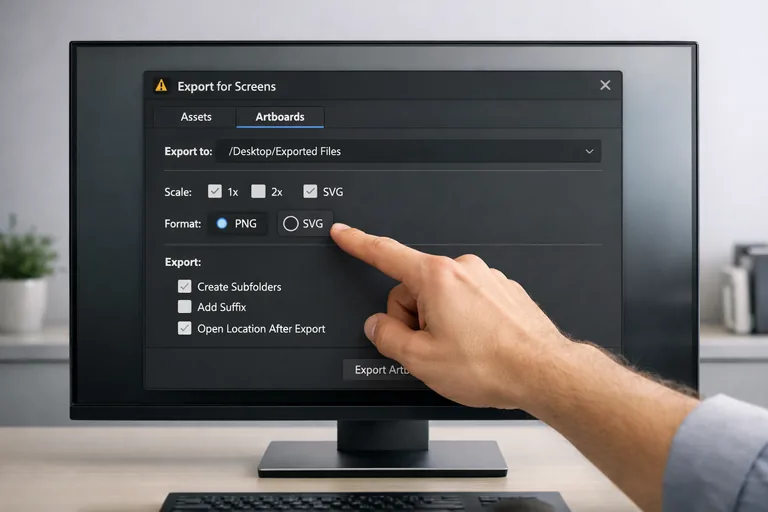
Standart oturduktan sonra en büyük kazanım, otomasyona alan açmasıdır. Illustrator’da “Export for Screens” gibi özellikler; artboard bazlı export’ta ciddi hız sağlar. Daha ileri düzeyde, basit script’lerle belirli klasörlere otomatik çıktı almak da mümkündür. Buradaki amaç; tasarımcının zihnini tekrara değil karar kalitesine ayırmasıdır.
Export for Screens ile artboard bazlı paket üretmek
Artboard’lar doğru isimlendirildiyse, export aşamasında manuel seçim azalır. Ölçekleri (1x/2x) ve formatları bir kez tanımlayıp, her export’ta aynı preset’i kullanmak; süreyi kısaltır. Üstelik bu yaklaşım, yeni ekip üyelerinin adaptasyonunu da hızlandırır.
Basit bir batch export script örneğiyle düzeni korumak
Aşağıdaki örnek, ekip içinde “herkes aynı klasöre export alsın” ihtiyacını destekler. Bu tip bir yaklaşım; teslimde sürprizleri azaltır. Script kullanımı ileri seviye olabilir; ama standartlar oturduğunda uygulanması kolaylaşır.
// ExtendScript (Illustrator) - basit batch export mantığı (örnek)
var doc = app.activeDocument;
var baseFolder = Folder.selectDialog("Export klasörünü seçin");
if (baseFolder) {
  var svgFolder = new Folder(baseFolder + "/svg");
  if (!svgFolder.exists) svgFolder.create();

  for (var i = 0; i < doc.artboards.length; i++) {
    doc.artboards.setActiveArtboardIndex(i);
    var abName = doc.artboards[i].name;
    var file = new File(svgFolder + "/" + abName + ".svg");

    var opts = new ExportOptionsSVG();
    opts.embedRasterImages = true;
    opts.fontType = SVGFontType.SVGFONT;
    doc.exportFile(file, ExportType.SVG, opts);
  }
}
7. Kalite kontrolüyle teslimi güvenceye almak
Bir standardın başarısı, “hız” kadar “stabil teslim” üretmesidir. Kalite kontrol; son dakikada yapılan hızlı export’ların getirdiği riskleri azaltır. Burada kritik olan; kontrolün kişiye bağlı olmaması ve herkesin aynı kontrol adımlarını uygulamasıdır.
Hedef platformda hızlı doğrulama yapmak
SVG ikonları mutlaka tarayıcıda ve hedef UI bileşeninde test edin. Stroke kullanımı, viewBox hataları veya beklenmeyen boşluklar; çoğu zaman yalnızca Illustrator önizlemesiyle yakalanmaz. PNG’lerde ise farklı arka planlarda kenarların ve gölgelerin nasıl göründüğünü kontrol etmek, son kullanıcı deneyimini korur.
Tekrarlanan sorunlar için küçük kurallar eklemek
Eğer ekipte sürekli aynı problem dönüyorsa (örneğin “icon’larda padding tutarsız”), standarda küçük bir kural ekleyin: grid ölçüsü, minimum padding, stroke kullanımı gibi. Bu tür mikro kurallar; yeniden iş ihtiyacını azaltır ve tasarım–geliştirme arasında gereksiz ping-pong’u bitirir.
8. Standartları ekibe yaymak ve sürdürülebilir kılmak
Standartları sürdürülebilir kılmanın yolu; tek bir kişinin bildiği “usta işi” olmaktan çıkarıp ekip refleksi haline getirmektir. Bunun için kısa bir onboarding dokümanı, örnek dosya şablonu ve düzenli gözden geçirme yeterlidir. İyi standart, eğitimle büyür; çünkü aynı araç farklı alışkanlıklarla kullanıldığında çıktı kalitesi düşer.
Çizim aracından üretim hattına
UI asset üretimi ve export standardı, doğrudan teslim süresini ve ürün kalitesini etkiler. Doğru kurgu ile Illustrator; sadece çizim aracı değil, ölçeklenebilir bir üretim hattı haline gelir.
Sıkça Sorulan Sorular
UI için Illustrator asset standardı neden teslim süresini kısaltır?
Standart; artboard, katman ve isimlendirme düzenini sabitleyerek export sırasında tekrar eden kararları ortadan kaldırır. Herkes aynı format, ölçek ve klasör yapısını izlediğinde dosyalar yeniden adlandırılmaz, yanlış ölçekte çıktı ihtimali düşer. Geliştiriciye tutarlı bir paket gittiği için geri dönüş sayısı azalır; bu da sprint içinde hem tasarım hem geliştirme tarafında zaman kazandırır.
SVG export’ta şişen dosya boyutunu nasıl düşürebilirim?
Önce çizimi sadeleştirin: gereksiz anchor noktalarını azaltın ve mümkünse birleşik path’ler kullanın. Export ayarlarında gereksiz metadata üretimini sınırlayın ve stil aktarım tercihini ekipte tekleştirin. Sonrasında SVG’yi tarayıcıda test ederek görünümün bozulmadığını doğrulayın. Bu yaklaşım, hem performansı hem de teslimde öngörülebilirliği artırır.
PNG 1x ve 2x üretirken en sık yapılan hata nedir?
En yaygın hata, artboard sınırlarının doğru tanımlanmaması ve çizimin grid’e oturmamasıdır; bu durum 2x çıktıda kenar bulanıklığı veya beklenmeyen boşluklar yaratır. Çözüm olarak artboard ölçülerini sabitleyin, hizalamaları kontrol edin ve export öncesi farklı arka planlarda hızlı bir doğrulama yapın. Böylece ölçekler arası tutarlılık korunur.
Ekip içinde asset isimlendirmesini nasıl hızlıca oturtabilirim?
Kısa bir şema seçin ve istisnasız uygulayın: kategori, isim ve boyutu içeren bir düzen genellikle yeterlidir. Şemayı bir örnek dosyada gösterin ve teslim kontrol listesine “isimlendirme doğrulaması” maddesini ekleyin. Ayrıca export klasör yapısını sabitleyip herkesin aynı hedef klasöre çıktı almasını sağlayın. Bu küçük adımlar, birkaç sprint içinde alışkanlık haline gelir.
Illustrator’da artboard bazlı export akışını kurmanın en pratik yolu nedir?
İlk adım, her asset’i tek artboard’a yerleştirip artboard isimlerini dosya adı olarak kullanılacak şekilde düzenlemektir. Ardından “Export for Screens” yaklaşımıyla format ve ölçekleri preset gibi tekrarlanabilir hale getirin. Aynı ayarları her export’ta kullanarak çıktı farklarını azaltır, yeni ekip üyelerinin de hızlıca aynı üretim düzenine girmesini sağlarsınız.
Eğitim Takvimi

Yazılarımız

3DS MAX RENDER PIPELINE KURMAK VE SÜREYİ KISALTMAK

MAYA İLE USD WORKFLOW KURMAK VE DEPARTMANLAR ARASI TRANSFER YAPMAK

SUBSTANCE 3D PAINTER İLE SMART MATERIAL MANTIĞINI KULLANMAK VE STANDARDİZE ETMEK

BLENDER İLE HARD SURFACE MODELLEME MANTIĞINI KURMAK VE TEMİZ TOPOLOJİ ÜRETMEK
