
AFTER EFFECTS İLE TEMPLATE YAPISINI KURMAK VE SÜRDÜRMEK

After Effects ile template yapısını kurmak ve sürdürmek, tekrar eden motion tasarım ihtiyaçlarını doğru hiyerarşi, kontrollü varyasyon alanları ve temiz bir organizasyonla tek bir akışta toplayarak ekibin hızlı ve tutarlı üretim yapmasını sağlamaktır. Bu yazıda; proje organizasyonundan CTRL katmanı ve expression kurgusuna, Essential Graphics panelinden versiyonlama ve bakım rutinine kadar sürdürülebilir bir şablon için pratik bir yol haritası bulacaksınız.
1. After Effects template yapısı için temel hedefleri belirlemek
Template çalışmasına başlamadan önce kullanım senaryosunu netleştirin: Intro/outro, alt bant, sosyal medya paketleri, sunum açılışları, ürün tanıtım varyasyonları, infografik animasyonları… Her senaryo farklı seviyede esneklik ister.
Başlangıçta üç temel soruyu yanıtlamak
Başlangıçta şu üç soruyu yanıtlamak işleri kolaylaştırır: (1) Kim kullanacak? (2) Hangi teslim formatları üretilecek? (3) Hangi değişkenler düzenlenebilir olmalı?
Kullanım senaryosuna göre değişkenleri sınırlamak
Template’i “her şeye uygun” yapmak, çoğu zaman kimseye uygun olmamasına yol açar. Az ama doğru değişken alanı, hem öğrenmeyi hızlandırır hem de hataları azaltır. Örneğin; renk paleti, yazı alanları, logo ölçeği ve süre gibi alanları net sınırlarla tanımlayın.
Tutarlılık için kalite ölçütlerini yazılı hale getirmek
Template’in “doğru çalışıyor” kabul edilmesi için ölçüt belirleyin: minimum FPS, maksimum render süresi, desteklenen çözünürlükler, tipografi kuralları, güvenli alanlar ve ses senkronu gibi. Bu ölçütleri bir README mantığıyla proje içinde görünür kılmak, sürdürülebilirliğin temelidir.
2. Proje organizasyonu ve naming convention ile düzen kurmak
After Effects template yapısı, büyük ölçüde proje organizasyonu ile ayakta kalır. Dosya düzeni, kompozisyon isimleri ve klasör hiyerarşisi oturmadığında template zamanla “kimsenin dokunmak istemediği” bir dosyaya dönüşür.
Kompozisyon hiyerarşisini katmanlı şekilde tasarlamak
Pratik bir yaklaşım: En üstte “MASTER” kompozisyonu, altında “SCENES / SECTIONS”, daha altta “COMPONENTS” (buton, ikon, alt bant gibi) ve en altta “ASSETS” (footage, audio, solids). Bu katmanlı yapı, precomp stratejisi ile birleştiğinde hem performans hem de bakım kolaylığı sağlar.
İsimlendirme standartlarıyla dosyayı okunur kılmak
Kompozisyon ve katman isimlerinde tutarlı ön ekler kullanın: 01_MASTER, 02_SCENE, UI_BTN, TXT_TITLE gibi. Aynı mantığı proje klasörlerinde de sürdürün. Bu, yeni katılan birinin 10 dakika içinde dosyayı anlamasını sağlar.
- COMP_ ile başlayan kompozisyonlar: Kullanıcıya açık ana yapılar
- PRT_ ile başlayan parçalar: Yeniden kullanılabilir bileşenler
- CTRL_ ile başlayan kontrol katmanları: Slider/Color/Checkbox alanları
- AST_ ile başlayan varlıklar: Logo, ikon, texture vb.
3. Kontrol katmanı ve expression ile esnekliği artırmak
Template’in sürdürülebilirliği, değişkenlerin doğru yönetilmesine bağlıdır. Bir katmanda 20 farklı değerle uğraşmak yerine, hepsini tek bir kontrol katmanına taşıyın. Böylece hem düzenleme hızlanır hem de hata ihtimali düşer.
Tek bir “CTRL” katmanından tüm tasarımı yönetmek
“CTRL” adlı bir Null Layer ekleyip Slider, Color ve Checkbox kontrollerini burada toplayın. Ardından ilgili katmanlara expression ile bağlayın. Motion graphics şablonu üreten herkesin er geç bu yönteme geçmesinin nedeni de bu.
// Opacity kontrolü: CTRL katmanındaki Slider ile yönetmek
// CTRL katmanında: "Fade" isimli Slider Control
ctrl = thisComp.layer("CTRL").effect("Fade")("Slider");
ease(ctrl, 0, 100, 0, 100);
Renk paletini merkezi yönetmek ve varyasyon üretmek
Renkleri her katmana tek tek vermek yerine, CTRL katmanında bir “Primary Color” ve “Secondary Color” tanımlayın. Böylece tema değişimleri saniyeler içinde yapılır. Ayrıca, farklı marka varyasyonları için preset setleri oluşturup dosyayı şişirmeden sürdürebilirsiniz.
// Fill Color'ı CTRL katmanındaki Color Control'e bağlamak
// CTRL katmanında: "Primary Color" isimli Color Control
thisComp.layer("CTRL").effect("Primary Color")("Color");
4. Essential Graphics paneli ile kullanım kolaylığı sağlamak
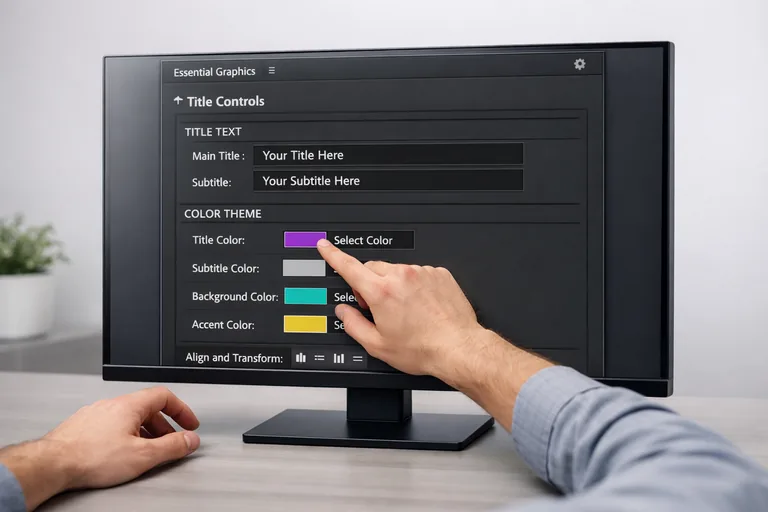
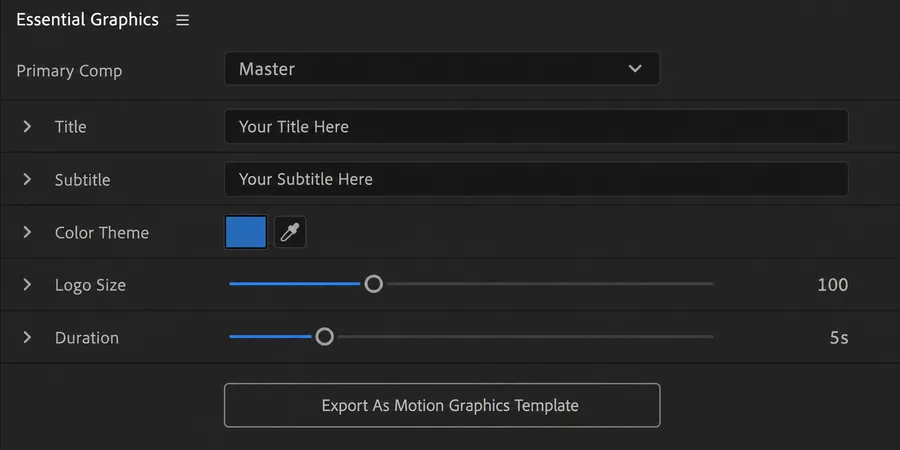
Template’in gerçek hayatta benimsenmesini sağlayan kritik adım, düzenlenebilir alanları erişilebilir kılmaktır. Essential Graphics paneli ve MOGRT yaklaşımı, özellikle video ekiplerinin hızlı çıktılar almasına yardımcı olur.
Düzenlenebilir alanları anlamlı isimlerle sunmak
Panelde görünen isimler, katman adlarıyla aynı olmak zorunda değil. “Başlık”, “Alt Başlık”, “Renk Teması”, “Logo Boyutu” gibi açık etiketler kullanın. Kısa ama açıklayıcı isimler, destek ihtiyacını azaltır.
Koruma stratejisiyle yanlış düzenlemeleri engellemek
Kullanıcının dokunmaması gereken alanları kilitleyin, gerekirse Shy Layers ve rehber katmanlarıyla görünürlüğü yönetin. Böylece template, yanlışlıkla bozulan bir yapıya dönüşmez. Bu yaklaşım, asset yönetimi ve bakım açısından da rahatlatır.
5. Performans, precomp stratejisi ve render ayarlarını planlamak
Bir template ne kadar esnek olursa olsun, çalıştırırken sistemleri zorluyorsa sürdürülebilir değildir. Render sürelerini ve ön izleme performansını “tasarım kriteri” olarak ele alın.
Precomp stratejisini performans odaklı kurmak
Çok sayıda efekt ve maske içeren bölümleri küçük precomp’lara ayırmak, hem dosyayı okunur kılar hem de çalışma performansını artırır. Ancak gereksiz precomp, yönetim yükünü artırır. Dengeli bir yaklaşım; “bileşen bazlı” precomp stratejisi benimsemektir.
Çözünürlük ve FPS seçeneklerini standartlaştırmak
Template’in hangi çözünürlüklerde destekleneceğini netleştirin: 1920x1080, 1080x1080, 1080x1920 gibi. Aynı şekilde FPS tarafında 25/30/60 gibi seçenekleri belirleyip, proje ayarlarını buna göre kurun. Bu, teslimat sırasında sürprizleri azaltır ve render ayarları tutarlılığını artırır.
6. Versiyonlama, dokümantasyon ve bakım rutini oluşturmak
Template’in değeri, ilk günkü haliyle değil, 6 ay sonra hâlâ işe yarıyor olmasıyla ölçülür. Bunun için versiyonlama ve dokümantasyon şarttır. Basit bir sürüm numaralandırması bile (v1.0, v1.1, v2.0) büyük fark yaratır.
Değişiklik günlüğüyle ekip iletişimini kolaylaştırmak
Template içinde veya yanında kısa bir “Changelog” tutun: neler eklendi, neler değişti, geriye dönük uyumluluk var mı? Bu sayede birisi eski çıktıyı yeniden üretmek istediğinde doğru sürüme hızla dönebilir.
Bakım kontrol listesi ile kaliteyi korumak
Aylık veya proje bazlı bir bakım listesi oluşturun: eksik font kontrolü, kırık linkli footage var mı, expression hata veriyor mu, Essential Graphics alanları doğru mu, render preset’leri güncel mi? Bu rutin, template’in “tek kişiye bağlı” kalmasını engeller.
7. Takım içi kullanım senaryoları için örnek akış tasarlamak
After Effects template yapısı, sadece dosya yapısı değil; aynı zamanda bir üretim akışıdır. Bu akışı yazılı hale getirirseniz, yeni başlayan biri bile kısa sürede doğru çıktıyı alabilir.
İş akışını üç adımda sadeleştirmek
- CTRL katmanından değişkenleri güncellemek
- Gerekli metin ve medya alanlarını değiştirmek
- Belirlenen render preset’i ile dışa aktarmak
Bu akışın içine “kontrol noktaları” ekleyin: metin taşması var mı, güvenli alanlar aşıldı mı, logo oranı bozuldu mu? Böylece teslim öncesi hatalar azalır.
Template’i eğitimle birlikte yaygınlaştırmak ve ölçeklemek
Template ne kadar iyi olursa olsun, kullanıcılar mantığı öğrenmedikçe yanlış kullanımlar artar. Bu yüzden kısa bir atölye veya modüler eğitim planı, benimsemeyi hızlandırır. After Effects’te template kurulumu, expression kontrol katmanı mantığı ve Essential Graphics paneli kullanımı gibi konuların pratik edilmesi, üretim hızını kalıcı şekilde artırır.
Ortak dil ve doğru alışkanlıklarla benimsemeyi hızlandırmak
After Effects’te çalışma düzenini ekip içinde standartlaştırmak için yapılandırılmış bir After Effects eğitim programı naming convention, CTRL katmanı kurgusu ve MOGRT üretimini birlikte ele aldığında template benimsemesi belirgin biçimde hızlanır. Doğru alışkanlıklar ve ortak dil, template’in gerçek değerini ortaya çıkarır.
8. Hızlı kontrol: Sağlam bir template yapısında neler olmalı
Özet olarak, sürdürülebilir bir template için şu bileşenler birlikte çalışır: proje organizasyonu, tutarlı naming convention, kontrol katmanı yaklaşımı, Essential Graphics paneli, performans odaklı precomp stratejisi ve düzenli versiyonlama.
Bileşenleri bir üretim altyapısına dönüştürmek
Bu parçaları doğru kurguladığınızda, template sadece “zaman kazandıran” değil, aynı zamanda kaliteyi standardize eden bir üretim altyapısına dönüşür.
Sıkça Sorulan Sorular
After Effects template yapısı ekipte nasıl standart hale getirilir?
Önce dosya hiyerarşisini ve isimlendirme standartlarını netleştirin; ardından değişkenleri CTRL katmanında toplayıp kullanım senaryosunu üç adımlık akışa indirin. <strong>Essential Graphics</strong> panelinde düzenlenebilir alanları açık isimlerle sunun. Son olarak sürüm numarası ve kısa bir değişiklik günlüğüyle bakım sürecini görünür kılın. Böylece dosya kişiye bağlı kalmadan ekipçe kullanılabilir.
Template dosyasında hangi alanlar düzenlenebilir olmalı?
Genellikle metin alanları, renk teması, logo ölçeği/konumu, medya değişimi ve süre gibi parametreler düzenlenebilir olmalıdır. Ancak her şeyi açmak yerine, en sık ihtiyaç duyulan değişkenleri seçmek daha sağlıklıdır. Sınırları belirlenmiş seçenekler, hem öğrenme süresini kısaltır hem de yanlış kullanım riskini azaltır.
CTRL katmanı ve expression yaklaşımı neden bu kadar önemlidir?
CTRL katmanı, dağıtık ayarları tek noktada topladığı için düzenleme hızını artırır ve hataları azaltır. <strong>Expression bağlantıları</strong> sayesinde aynı parametreyi onlarca katmanda tekrar tekrar ayarlamak zorunda kalmazsınız. Ayrıca tema varyasyonları üretmek, sürüm güncellemek ve bakım yapmak çok daha kolaylaşır; template uzun vadede stabil kalır.
Essential Graphics paneli ile MOGRT üretmek ne kazandırır?
Essential Graphics paneli, düzenlenebilir alanları anlaşılır bir arayüzle sunarak dosyayı daha erişilebilir hale getirir. Bu sayede <strong>After Effects</strong> bilgisi sınırlı olan kullanıcılar bile metin, renk ve temel seçenekleri güvenli biçimde değiştirebilir. MOGRT yaklaşımı, tekrar eden üretimlerde hız kazandırır ve çıktı tutarlılığını artırır.
Template performansı düşükse en hızlı iyileştirme adımı nedir?
Önce ağır efektlerin bulunduğu bölümleri bileşen bazlı precomp’lara ayırın ve gereksiz efekt tekrarlarını azaltın. Ardından çözünürlük/FPS standartlarını netleştirip ön izleme ayarlarını buna göre düzenleyin. Son olarak, footage linklerini ve expression hatalarını kontrol edin. Bu üç adım, çoğu dosyada en hızlı performans kazanımını sağlar.
Eğitim Takvimi

Yazılarımız

AFTER EFFECTS İLE 3D LAYER MANTIĞINI KULLANMAK VE SAHNE DERİNLİĞİ KURMAK

AFTER EFFECTS RENDER AYARLARINI OPTİMİZE ETMEK VE TESLİM ALMAK

AFTER EFFECTS EXPRESSIONS MANTIĞINI ANLAMAK VE ÜRETİMDE KULLANMAK

UNITY İLE PROJE YAPISINI KURMAK VE UZUN VADELİ ÖLÇEKLENEBİLİRLİK SAĞLAMAK
