
PHOTOSHOP İLE NON-DESTRUCTIVE ÇALIŞMAK VE DOSYA YAPISINI KORUMAK

Photoshop’ta non-destructive çalışma, düzenlemeleri asıl piksellere kalıcı iz bırakmadan yapmak demektir; bu alışkanlıkla tasarım kalitesini korur, revizyonları saatler yerine dakikalar içinde uygular ve ekip içinde el değiştiren dosyaları temiz tutarsınız. Akıllı nesneler, ayarlama katmanları, maskeler ve düzenli katman yapısı bu yaklaşımın araçlarıdır; katmanları birleştirmek yerine düzenlemeleri katmanlara ekler, gerektiğinde kapatıp açar ve alternatifleri tek dosyada saklarsınız.
1. Non-destructive çalışma mantığını yerleştirmek ve geri dönüşü korumak
Non-destructive çalışma, düzenlemelerin asıl piksel verisini kalıcı biçimde değiştirmeden yapılması demektir. Bu sayede bir ayarı geri almak, bir filtreyi azaltmak, bir kırpmayı farklılaştırmak ya da renkleri başka bir yöne çekmek için “geri sarma” bağımlılığı oluşmaz. Bu mantığı adım adım oturtmak isterseniz Photoshop eğitim programı sayfası iyi bir başlangıç olur.
Kalıcı ve geri alınabilir işlemleri ayırt etmek
İlk adım, Photoshop’ta hangi işlemlerin kalıcı iz bıraktığını ayırt etmektir: doğrudan fırçayla boyamak, silgiyle piksel silmek, katmanı düzleştirmek, tek katmanda renk düzeltmek gibi adımlar genelde geri dönüşü azaltır. Bunun yerine ayarlama katmanları, maskeler, akıllı filtreler ve akıllı nesnelerle ilerlemek tercih edilir.
Kalıcı işlemleri tanımak ve alternatif üretmek
Bir düzenlemenin kalıcı olup olmadığını anlamak için basit bir kural iş görür: “Bu adımı kapatıp açabilir miyim?” Kapatıp açamıyorsanız, o adım çoğunlukla geri dönüşü azaltıyordur. Bu noktada aynı sonucu verebilecek ama geri alınabilir bir yöntem aramak gerekir.
Hız ve kalite dengesini kurmak ve tekrarları azaltmak
Geri dönüşü korumak, sadece “temiz dosya” için değil, revizyonu hızlandırmak için de önemlidir. Tek bir PSD içinde farklı varyasyonları yönetebilmek; ekip arkadaşınıza dosyayı gönderirken “nerede ne var” sorusunu azaltır. Düzenli bir yapı, kalite kontrol sürecini de netleştirir.
2. Akıllı nesnelerle çalışmak ve filtreleri geri alınabilir kılmak
Akıllı nesneler (Smart Object), raster bir katmanı koruyarak yeniden boyutlandırma, döndürme, perspektif verme gibi dönüşümleri kayıpsız yönetmenizi sağlar. Ayrıca filtreleri “akıllı filtre” olarak uygulayarak her an ayarlarını değiştirebilirsiniz.
Akıllı nesneye çevirerek ölçek kaybını önlemek
Logo, ürün paket tasarımı, mockup yerleşimi veya UI ekranı gibi sık revize edilen öğelerde akıllı nesne kullanmak kritik bir fark yaratır. Bir öğeyi defalarca küçültüp büyütmek zorunda kaldığınızda, normal raster katmanlar kalite kaybına gider; akıllı nesne bunu engeller.
Akıllı filtrelerle ayarları saklamak ve güncellemek
Örneğin Gaussian Blur, Camera Raw Filter veya High Pass gibi filtreler, akıllı nesne üzerinde akıllı filtre olarak kaldığında, çift tıklayıp ayarları değiştirebilirsiniz. Bu, “filtreyi uyguladım, geri dönemiyorum” problemini ortadan kaldırır.
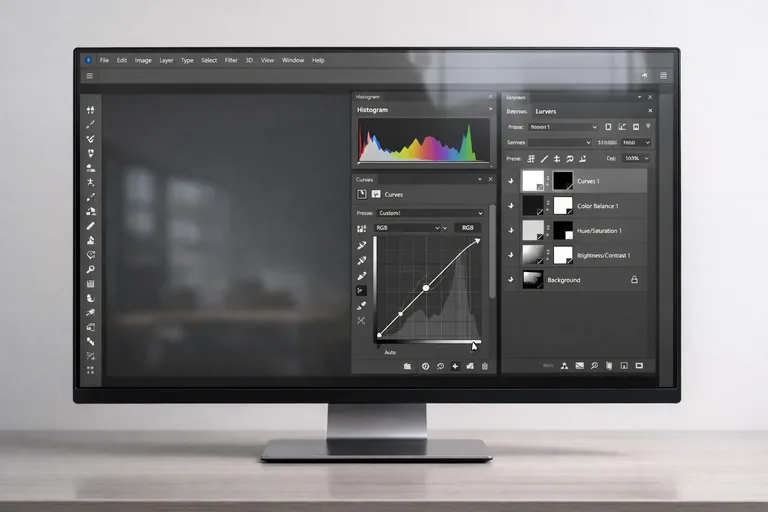
3. Ayarlama katmanlarıyla renk düzenlemek ve maskeyle kontrol etmek
Renk ve ton düzeltmelerinin “tek katmanda” yapılması, geri dönüşü zorlaştırır. Ayarlama katmanları (Adjustment Layers) ise etkiyi ayrı bir katmanda tutar ve gerektiğinde kapatıp açmanıza, opaklıkla azaltmanıza, maskeyle sınırlamanıza izin verir.
Ayarlama katmanı kullanarak etkiyi ayrıştırmak
Curves, Levels, Hue/Saturation, Color Balance ve Selective Color gibi araçlar; doğru sırayla ve küçük adımlarla kullanıldığında çok daha kontrollü sonuç verir. Özellikle marka rengi hassasiyetinin olduğu işlerde, ayarlama katmanlarının “tek tek yönetilebilmesi” revizyonu kolaylaştırır.
Katman maskesiyle etkiyi bölgesel yönetmek
Bir düzeltmeyi her yere uygulamak zorunda değilsiniz. Katman maskesi, etkinin nerede görünür olacağını belirler. Maske üzerinde fırçayla siyah-beyaz çalışmak, piksel silmekten çok daha güvenlidir. Üstelik maske geri alınabilir ve geliştirilebilir kalır.
Aşağıdaki örnek, tipik bir renk düzenleme zincirini ve maske mantığını özetler. Bu yapı, “her şeyi tek katmanda düzeltmek” yerine adımları ayrıştırmayı hedefler:
// Katman sırası örneği (üstten alta)
// 01_Color_Grade (Curves)  - Maske: yalnızca arka plan
// 02_Skin_Tone (Selective Color) - Maske: yalnızca model
// 03_Contrast (Levels) - Genel etki, Opacity: %35
// 04_Product_Pop (Vibrance) - Maske: yalnızca ürün
// 05_Base_Retouch (Smart Object) - ham rötuş katmanı
4. Katman yapısını düzenlemek ve dosya okunabilirliğini artırmak
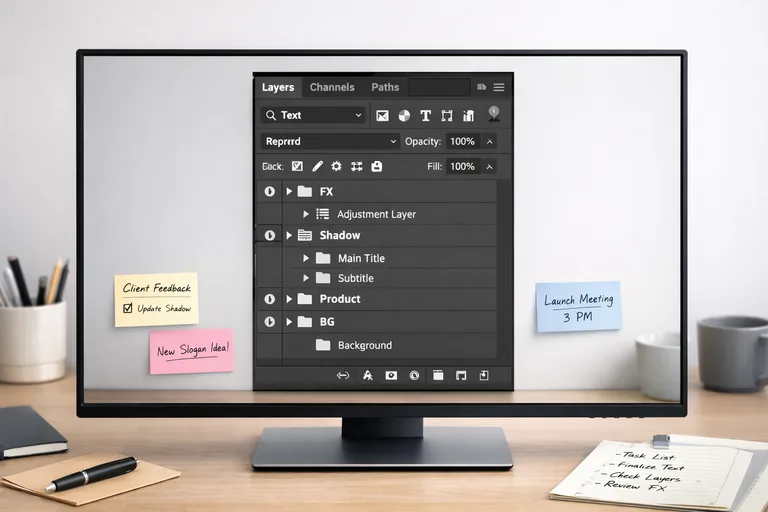
Dosya yapısını korumak yalnızca “katmanları saklamak” değildir; aynı zamanda dosyanın başka biri tarafından hızlıca anlaşılabilir olmasını sağlamaktır. Katman adlandırma, gruplama ve renk etiketleri; ekip içinde el değiştiren PSD’lerde büyük zaman kazandırır.
İsimlendirme standardı oluşturmak ve aramayı kolaylaştırmak
Katman adları, “Layer 1 copy copy” seviyesinde kaldığında, revizyonda doğru katmanı bulmak zorlaşır. Basit bir standardı benimsemek bile fark yaratır: numara + kategori + içerik. Örnek: 10_BG_Gradient, 20_Product_Main, 30_Text_Header.
Gruplama ve etiketlemeyle hiyerarşi kurmak
Grup yapısı kurarken her şeyin tek klasörde toplanması yerine, işlevsel bir hiyerarşi oluşturmak daha iyidir: BG, Product, Text, FX, Export. Böylece teslim öncesi temizlik, yeni varyasyon üretme ve hızlı kontrol süreçleri daha sistemli yürür.
- BG: Arka plan renkleri, doku ve kompozisyon yardımcıları
- Product: Ürün katmanları, akıllı nesneler, gölgeler
- Text: Başlık, alt metinler, CTA ve tipografi ayarları
- FX: Işık, grain, blur, renk geçişleri
- Export: Kesim alanları, güvenli alanlar, çıktı notları
5. Seçim, maskeleme ve kırpma süreçlerini güvenli yönetmek
Seçim ve kırpma, dosyanın “en hızlı bozulduğu” alanlardan biridir. Bir öğeyi kesip atmak yerine maskelemek; kadrajı kesmek yerine kırpma katmanı veya akıllı nesneyle yönetmek, geri dönüş ve alternatif üretme açısından daha güvenlidir.
Clipping mask ile hedefe uygulamak ve kontrolü artırmak
Bir doku, renk geçişi ya da gölge efektini yalnızca belirli bir öğeye uygulamak istiyorsanız, clipping mask kullanmak daha temiz bir çözümdür. Böylece etki, alttaki katmanın sınırları içinde kalır ve sonradan düzenlemek kolaylaşır.
Akıllı kırpma yaklaşımıyla kadrajı saklamak
Kadraj değişiklikleri sık gelen bir revizyondur: “Biraz daha yukarı alalım”, “Sağa kaydıralım”, “Dikey de isteriz” gibi. Bu tür revizyonlara hazırlıklı olmak için, tasarımın taşan alanlarını saklamak gerekir. Akıllı nesne içinde çalışmak veya kırpma katmanlarını düzenli yönetmek bu noktada etkilidir.
6. Versiyonlama ve teslim hazırlığı yapmak ve revizyon riskini azaltmak
Dosya yapısını korumanın görünmeyen kahramanı versiyonlamadır. Tek bir dosya üzerinde “son_final_son2” gibi ilerlemek yerine; tarih, iş kodu ve varyasyon ile ilerlemek hem arşivlemeyi hem geri dönüşü kolaylaştırır. Bu, özellikle birden fazla kişi aynı projede çalışıyorsa kritik hale gelir.
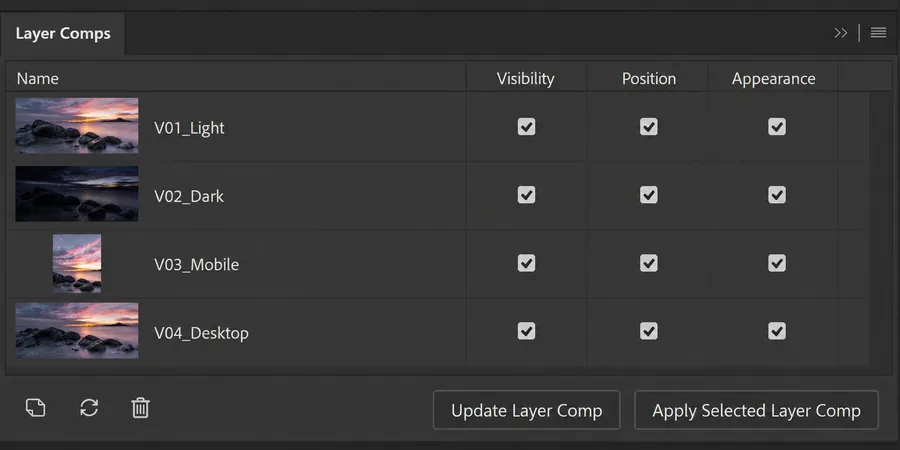
Katman kompozisyonlarıyla varyasyon yönetmek
Bir tasarımın farklı metinleri, farklı renk varyasyonları veya farklı boyutları gerekiyorsa, katman kompozisyonları (Layer Comps) hızlı bir yöntem sunar. Böylece tek PSD içinde alternatifleri saklar, kontrol eder ve gerektiğinde geri çağırırsınız. Bu yaklaşım, “ayrı ayrı dosya çoğaltma” ihtiyacını azaltabilir.
Temiz teslim paketi hazırlamak ve tekrar kullanılabilirlik sağlamak
Teslim öncesi dosyada gereksiz gizli taslaklar, kullanılmayan katmanlar ve adı belirsiz içerikler varsa, bir sonraki revizyonda tekrar aynı karmaşa yaşanır. Teslim sürecini bir kontrol listesi haline getirmek faydalıdır: katman adları, grup yapısı, akıllı nesne içerikleri, font notları ve export ayarları.
Aşağıdaki örnek, ekip içinde kullanılabilecek basit bir dosya adı ve klasör standardını gösterir. Bu sayede arşivde arama yapmak ve doğru dosyayı bulmak daha kısa sürer:
// Dosya adı standardı
// MUSTERI_PROJEKANALI_ISKODU_BOYUT_VERSIYON_YYYYMMDD.psd
// Örnek:
ACME_Social_AD-1248_1080x1350_v03_20260215.psd

// Klasör standardı
// 01_Source (brief, logo, metin)
// 02_Working (psd, linked assets)
// 03_Export (jpg/png/mp4)
// 04_Archive (eski versiyonlar)
7. Ekip içi iş akışını hızlandırmak ve eğitimle standardı yerleştirmek
Non-destructive çalışma, tek kişinin alışkanlığı olmaktan çıkıp ekip standardına dönüştüğünde asıl değerini gösterir. Dosyayı kim açarsa açsın, nerede ne var anlaşılır; revizyonlar daha hızlı yapılır; kalite kontrol daha netleşir. Bu yaklaşım, tasarım ekiplerinin yanında pazarlama ve ürün ekipleriyle birlikte yürüyen projelerde de iletişimi kolaylaştırır.
Hız hamlelerinin gizli maliyetini görmek
Pratikte en sık sorun, iyi niyetle yapılan hız hamleleridir: katmanları birleştirmek, maske yerine silmek, ayarlama katmanı yerine direkt boyamak… Bu hamleler kısa vadede hızlı görünür ama revizyon geldiğinde toplam süreyi uzatır. Doğru alışkanlıkları küçük bir set halinde belirleyip, her projede aynı sırayla uygulamak kalıcı bir çözüm sunar.
Ortak dili eğitimle kalıcı kılmak
Aynı dili konuşmak, tasarım dosyalarını daha güvenli hale getirir. Bunu pratik hale getirmek için süreç odaklı bir yaklaşım ve düzenli tekrar gerekir. İhtiyacınıza göre yapılandırılmış bir programla ilerlemek isterseniz uygulamalı Photoshop eğitimi içeriği, ortak standartları yerleştirmenize yardımcı olabilir.
Sıkça Sorulan Sorular
Non-destructive çalışma revizyon süresini gerçekten kısaltır mı?
Evet, çünkü düzenlemeleri ayrı katmanlarda tuttuğunuzda bir değişikliği geri almak için dosyayı geriye sarmanız gerekmez. Ayarlama katmanları, maskeler ve akıllı filtreler kapatılıp açılabildiği için farklı alternatifler hızla denenir. Ayrıca düzenli katman isimleri ve grup yapısı, doğru öğeyi bulma süresini azaltarak revizyon döngüsünü gözle görülür biçimde kısaltır.
Akıllı nesne kullanmak dosyayı ağırlaştırır mı, ne zaman tercih etmeli?
Akıllı nesneler bazı durumlarda dosya boyutunu artırabilir; ancak ölçek kaybını önlemesi ve filtreleri geri alınabilir kılması çoğu projede avantaj sağlar. Logo, mockup yerleşimi, tekrar düzenlenecek ürün katmanları ve dönüşüm uygulanacak öğelerde özellikle tercih edilir. Performansı korumak için gereksiz kopyaları azaltmak, linked akıllı nesne kullanmak ve düzenli temizlik yapmak iyi bir dengedir.
Teslim öncesi dosya yapısını korumak için hangi kontrol listesi uygulanmalı?
Teslimden önce katmanları anlamlı isimlendirmek, BG/Product/Text/FX gibi gruplar oluşturmak ve kullanılmayan katmanları ayıklamak iyi bir başlangıçtır. Ayarlama katmanlarını düzenli sıraya koymak, maskeleri açıklayıcı adlarla etiketlemek ve önemli akıllı nesnelerin içeriğini kontrol etmek de gerekir. Son olarak dosya adını versiyon ve tarih standardıyla güncellemek, ekip içinde izlenebilirliği artırır.
Ayarlama katmanlarıyla çalışırken en sık yapılan hata nedir?
En sık hata, çok fazla ayarlama katmanı açıp etkileri birbirine karıştırmaktır. Bunun yerine her ayarlama katmanına net bir amaç vermek, küçük değerlerle ilerlemek ve gerektiğinde opaklıkla etkiyi azaltmak daha sağlıklıdır. Ayrıca maskeleri yönetmeden her yere uygulamak yerine, bölgesel kontrol için maske kullanmak ve katmanları gruplamak dosyayı okunur tutar.
Ekip içinde katman isimlendirme standardı nasıl kolay benimsetilir?
Standart ne kadar basit olursa benimsetmek o kadar kolay olur. Numara + kategori + içerik formatı (ör. 20_Product_Main) ekip için hızlı bir ortak dil sağlar. Şablon PSD’ler hazırlamak, proje başlangıcında aynı grup yapısını kullanmak ve teslim öncesi kısa bir kontrol adımı eklemek alışkanlığı pekiştirir. Birkaç hafta içinde dosya kalitesi ve revizyon hızı belirgin şekilde iyileşir.
Eğitim Takvimi

Yazılarımız

PHOTOSHOP İLE RETOUCH SÜRECİNİ KURGULAMAK VE KALİTEYİ ARTIRMAK

CINEMA 4D İLE SAHNE ORGANİZASYONU YAPMAK VE PIPELINE KURMAK

AFTER EFFECTS İLE GREEN SCREEN KEYING YAPMAK VE SAÇ DETAYINI KORUMAK

SUBSTANCE 3D PAINTER İLE SMART MATERIAL MANTIĞINI KULLANMAK VE STANDARDİZE ETMEK
