
PHOTOSHOP İLE RETOUCH SÜRECİNİ KURGULAMAK VE KALİTEYİ ARTIRMAK

Retouch, Photoshop’ta kusur silmenin ötesinde; non-destructive çalışma alışkanlığı, katman isimlendirme disiplini, doğru filtre sırası ve net bir kontrol listesiyle kaliteyi tekrar üretilebilir kılan bir süreç tasarımıdır. Bu yazıyı okuyunca hangi adımı ne zaman yapacağınızı, aynı standardı farklı projelerde nasıl koruyacağınızı ve doku korumalı düzenlemeyle “plastik cilt” tuzağından nasıl kaçınacağınızı öğreneceksiniz.
1. Photoshop retouch sürecini planlamak ve standartlaştırmak
Planlama, en başta “çıktı tanımı” yapmaktır: Görsel nerede kullanılacak, hangi çözünürlükte teslim edilecek, ten dokusu ne kadar korunacak, ürün yüzeyi ne kadar pürüzsüzleşecek? Bu sorular netleşmeden yapılan düzenlemeler, sonradan geri dönüşlere ve dosya karmaşasına yol açar.
Sabit iskelet kurmak ve devir teslimi kolaylaştırmak
Standartlaşmanın omurgası; katman düzeni, maskeleme yaklaşımı ve adımların sabitlenmesidir. Her projede aynı iskeleti kullanırsanız ekip içinde devir teslim kolaylaşır, revizyon süresi kısalır.
İş tanımını netleştirmek ve çıktı ölçütü belirlemek
Retouch hedeflerini “temizle–düzelt–parlat” gibi muğlak ifadelerle değil, gözlenebilir ölçütlerle tarif edin: “cilt dokusu görünür kalacak”, “ürün kenarlarında halo oluşmayacak”, “renk sapması maksimum ±2” gibi. Bu yaklaşım, karar vericilerin beklentisini aynı noktaya toplar.
Katman isimlendirmesini kurgulamak ve sürümü yönetmek
Katman adlarını “Layer 12” yerine işlevle adlandırın: “01_Base”, “02_Cleanup”, “03_Tone”, “04_Color”, “05_Sharpen” gibi. Sürüm yönetimi için dosya adında tarih ve kısa not kullanmak da iyi bir alışkanlıktır: projeX_ret_20260215_v03.
- Her aşama için tek bir ana grup kullanmak
- Maske içeren katmanları “_M” ekiyle ayırt etmek
- Onaylanan aşamaları kilitlemek ve renkle işaretlemek
- Revizyon notlarını ayrı bir “NOTES” metin katmanında tutmak
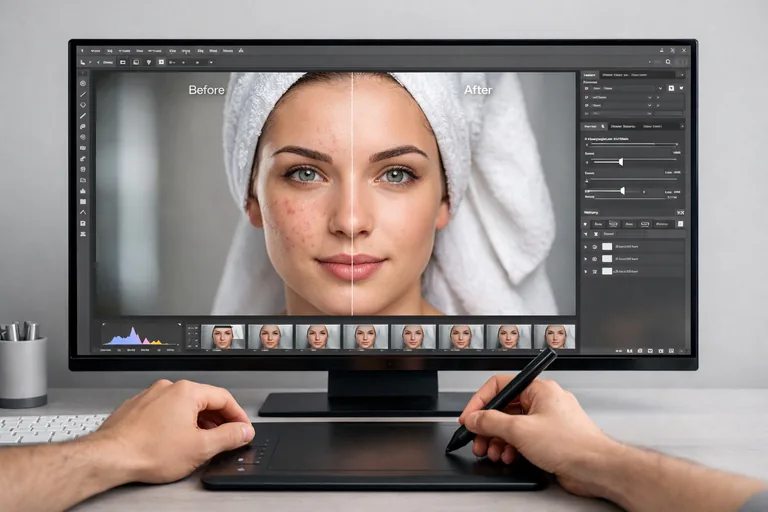
2. Ham dosyayı hazırlamak ve renk temelini kurmak
Başarılı retouch, doğru bir başlangıçla hızlanır. İlk adımı mümkün olduğunca geri döndürülebilir kurun: akıllı nesne, Camera Raw ayarları, düzgün kırpma ve doğru renk uzayı. Bu sayede sonraki tüm işlemler daha temiz ilerler.
Camera Raw Filter kullanmak ve beyaz dengesini oturtmak
RAW dosyada temel pozlama ve beyaz dengesi, retouch’un “zemin” ayarıdır. Aşırı kontrast ve aşırı netlik, ciltte ya da ürün yüzeyinde mikro detayları kırarak sonradan maskeleme ihtiyacını artırır. Bu yüzden Camera Raw’da ölçülü ilerlemek daha güvenlidir.
Smart Object akışı kurmak ve filtre sırasını korumak
Katmanı Smart Object yapmak; Camera Raw, Liquify ve benzeri filtreleri sonradan yeniden düzenleyebilmenizi sağlar. Filtre sırasını genel kural olarak “geometri → ton → renk → detay” şeklinde tutmak, hatayı erken yakalamayı kolaylaştırır.
// Photoshop (ExtendScript) - Açık belgeyi Smart Object'e çevirip temel grupları oluşturmak
#target photoshop
app.activeDocument.suspendHistory("Retouch Setup", "main()");
function main(){
  var doc = app.activeDocument;

  // Aktif katmanı Smart Object'e çevir
  try { executeAction(stringIDToTypeID("newPlacedLayer"), undefined, DialogModes.NO); } catch(e){}

  // Grup oluşturma yardımcı fonksiyonu
  function makeGroup(name){
    var g = doc.layerSets.add();
    g.name = name;
    return g;
  }

  makeGroup("01_Base");
  makeGroup("02_Cleanup");
  makeGroup("03_Tone");
  makeGroup("04_Color");
  makeGroup("05_Detail");

  alert("Klasör yapısı hazır. Katman adlarını işlevle doldurun.");
}
3. Doku korumalı temizlik yapmak ve iz bırakmamak
Temizlik aşaması, retouch’un “sessiz” kısmıdır: İz bırakmadan, dokuyu bozmadan kusurları azaltmak. Burada amaç, her şeyi yok etmek değil; dikkat dağıtan unsurları kontrol altına almaktır. Aşırı temizlik, plastik görünüm ve güven kaybı yaratır.
Healing Brush ayarlamak ve örneklemeyi yönetmek
Healing Brush ve Spot Healing Brush hız kazandırır; ancak yanlış örnekleme, tekrar eden desenler ve bulanık yamalar üretir. “Current & Below” gibi seçeneklerle ayrı temizlik katmanında çalışmak, geri dönüşleri güvenli kılar.
Clone Stamp dengelemek ve kenarları korumak
Ürün fotoğrafında kenar keskinliği kritikse Clone Stamp kontrollü kullanılmalıdır. Opacity ve Flow değerlerini düşük tutup, kısa dokunuşlarla ilerlemek daha doğal sonuç verir. Kenarlarda halo oluşmasını önlemek için maske ile sınırlandırma yapmak iyi bir pratiktir.
4. Ton ve hacim kontrolü kurmak ve gerçekçiliği artırmak
Ton çalışması, yüzeyin hacmini ve algısını belirler. Burada hedef, ışık yönünü desteklemek ve hacmi “makyaj gibi” değil, doğal bir geçişle güçlendirmektir. En yaygın yöntemler dodge and burn ve ton eğrileriyle mikro düzeltmelerdir.
Dodge and burn katmanları kurmak ve mikro geçiş yapmak
Dodge and burn, doğru uygulanınca dokuya dokunmadan gölge-ışık dengesini toparlar. Yanlış uygulandığında lekelenme ve bantlaşma üretir. Küçük fırça, düşük akış ve düzenli yakınlaştırma kontrolü bu aşamanın sigortasıdır.
Frequency separation uygulamak ve sınırları bilmek
Frequency separation özellikle ciltte renk dalgalanmalarını ve küçük pürüzleri ayırmada işe yarar. Ancak yanlış eşik ve aşırı blur, dokuyu “lastik” gibi gösterebilir. Bu yüzden sadece gerekli bölgelerde, maske ile kısıtlı ve ölçülü uygulanmalıdır.
<!-- Photoshop katman düzeni örneği (hızlı kontrol için) -->
01_Base
  - Smart Object (RAW ayarları)
02_Cleanup
  - Cleanup_Healing (Current & Below)
  - Cleanup_Clone (Masked)
03_Tone
  - DnB_Shadow (Curves + Mask)
  - DnB_Highlight (Curves + Mask)
04_Color
  - WB_FineTune (Selective Color)
  - Saturation_Control (Hue/Sat)
05_Detail
  - Sharpen_HighPass (Soft Light, Masked)
  - Export_Check (Stamp Visible)
5. Renk düzeltmeyi yönetmek ve marka tutarlılığı sağlamak
Renk, ekipler arasında en çok tartışma çıkaran konudur çünkü “göz kararı” yaklaşım farklı kişileri farklı sonuca götürür. Bu nedenle referans, profil ve kontrol adımlarını netleştirmek gerekir. Ürün ve portre işlerinde hedef farklıdır; ama süreç mantığı aynıdır.
Referans renk belirlemek ve karşılaştırmayı standardize etmek
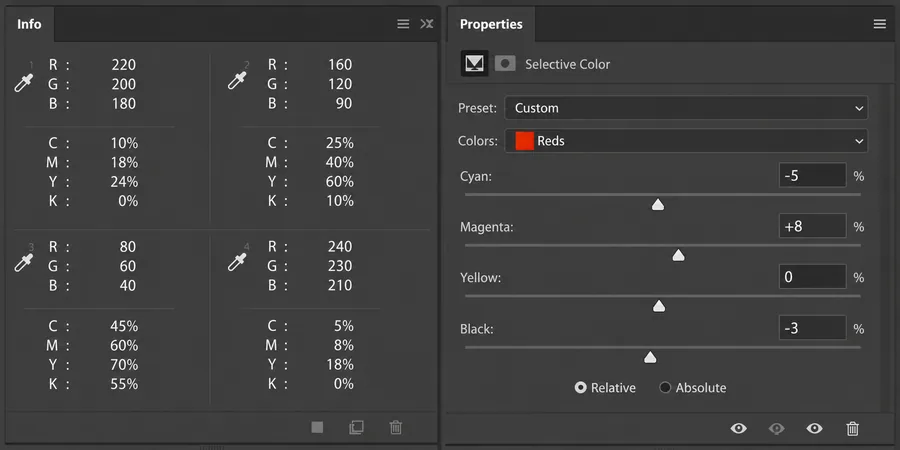
Aynı çekimde bir “referans kare” seçin ve ana ton hedeflerini oradan türetin. Photoshop’ta yan yana karşılaştırma, histogram kontrolü ve gerekirse Color Sampler noktalarıyla ölçüm yapmak, kararı kişiden bağımsızlaştırır.
Selective Color kullanmak ve aşırı doygunluktan kaçınmak
Selective Color ve Hue/Saturation, hızlı kazanımlar sağlar; ancak aşırı müdahale banding, ciltte kızarma ya da ürün renginde kayma oluşturabilir. Özellikle web teslimlerinde farklı ekranlarda test yapmak, son sürprizleri azaltır.
Bu noktada daha sistemli bir yol arıyorsanız, süreçleri pratik uygulamalarla oturtmak için Photoshop eğitimi içeriklerindeki katman organizasyonu ve renk yönetimi modülleri size hızlı bir çerçeve sağlar.
6. Hızlandırmayı planlamak ve kalite kontrolü yerleştirmek
Hız, kısayol ezberlemekten çok “tekrar eden işi otomatikleştirmekle” gelir. Aksiyonlar, hazır katman şablonları ve kontrol listeleri; özellikle yoğun dönemlerde kaliteyi koruyarak teslimi yetiştirmenizi sağlar.
Actions oluşturmak ve tekrar eden adımları otomatikleştirmek
Her projede aynı başlangıç klasörlerini açmak, aynı temizlik katmanlarını kurmak, aynı export kontrolünü yapmak gibi işler Actions ile standartlaştırılabilir. Böylece ekipte yeni başlayan biri bile aynı iskeletle ilerleyebilir.
Kontrol listesi yazmak ve teslim hatasını azaltmak
Kalite kontrol, en sonda değil süreç boyunca yapılır. Aşağıdaki maddeler basit görünür ama en çok hatayı burası yakalar:
- 100% yakınlaştırmada doku ve kenar kontrolü yapmak
- Gri arka plan üzerinde halo ve bantlaşma kontrolü yapmak
- Katmanları kapat-aç ile etkileri doğrulamak
- Renk sapmasını referansla karşılaştırmak
- Export sonrası yeniden açıp hızlı gözden geçirmek
7. Dosya teslimini hazırlamak ve revizyonu kolaylaştırmak
Teslim aşaması, üretimin bir parçasıdır. PSD’yi düzenli bırakmak, gerekli katmanları açıklamak ve “hangi karar neden alındı” sorusuna yanıt üretmek; revizyon turunu kısaltır. Ayrıca farklı formatlara (web, baskı, sunum) uyarlama ihtiyacı doğduğunda eliniz güçlenir.
Export preset belirlemek ve renk profilini korumak
Web için sRGB, baskı için ilgili CMYK profili gibi hedefe göre ayar yapmak gerekir. Yanlış profil, retouch ne kadar iyi olursa olsun teslimde “renk bozuk” algısı yaratır. Export preset’leri kaydedip ekip içinde paylaşmak, tutarlılığı yükseltir.
Revizyon notunu tutmak ve geri dönüşü hızlandırmak
Revizyon geldiğinde hangi adımın değişeceğini hızlı bulmak için not tutmak önemlidir. “Renk ısısı +3”, “göz altı DnB azalt”, “ürün etiketi parlaması %20 düşür” gibi net ifadeler, dosya üstünde hedefli ilerlemeyi sağlar.
Sonuç olarak süreci sahiplenmek ve kaliteyi sürdürülebilir kılmak
Photoshop’ta retouch kalitesi, tek bir teknikten değil, doğru sırayla uygulanan küçük kararların toplamından doğar. Akıllı nesneyle geri dönüşü açık tutmak, temizlikte iz bırakmamak, ton-hacmi dokuyu bozmadan yönetmek ve renk kontrolünü referansla standardize etmek; ekip ölçeğinde güvenilir sonuç üretir.
Kişisel ustalıktan ekip standardına geçmek
Bu yaklaşımı bir “kişisel ustalık” olmaktan çıkarıp ekip standardına dönüştürdüğünüzde, teslim hızı artar, revizyon sayısı düşer ve kalite seviyesi istikrarlı hâle gelir.
Sıkça Sorulan Sorular
Photoshop’ta retouch süreci hangi sırayla ilerletilmeli?
Genelde geometri düzeltmekle başlayıp ton ve renk yönetimine geçmek en güvenli yaklaşımdır. Smart Object ile temel ayarları kurun, ayrı bir temizlik katmanında kusurları azaltın, ardından dodge and burn ile hacmi toparlayın. Renk düzeltmeyi referans kareyle kontrol edin. En sonda detay keskinleştirme ve export kontrolleriyle teslimi hazırlayın.
Doku korumalı retouch için en kritik Photoshop ayarları nelerdir?
Ayrı temizlik katmanında “Current & Below” örnekleme, düşük Flow ile kontrollü fırça kullanımı ve Smart Filter mantığı temel taşlardır. Aşırı blur, yüksek clarity veya sert sharpening dokuyu kırar. Frequency separation kullanacaksanız maske ile sınırlandırın ve yalnızca gerekli bölgelerde uygulayın. Düzenli olarak 100% yakınlaştırmada kontrol yapmayı ihmal etmeyin.
Dodge and burn ile leke oluşmasını nasıl engelleyebilirim?
En yaygın sebep, yüksek opaklıkta ve geniş fırçayla çalışmaktır. Düşük akış (ör. %1–5) ve yumuşak fırça ile küçük dokunuşlar yapın, sürekli zoom in/out ile geçişleri kontrol edin. Çalışmayı parçalara bölmek ve her bölgeyi bitirdikten sonra kısa bir ara kontrol almak da bantlaşmayı erken yakalamanızı sağlar.
Renk tutarlılığını ekip içinde nasıl standartlaştırabiliriz?
Önce bir referans kare seçip hedef tonları oradan tanımlayın. sRGB gibi teslim profilini netleştirin ve export preset’lerini ortaklaştırın. Photoshop’ta Color Sampler noktalarıyla kritik alanları ölçmek, kararı kişiden bağımsızlaştırır. Ayrıca “kontrol listesi” ile teslim öncesi halo, banding ve renk kayması gibi hataları sistematik olarak yakalayabilirsiniz.
Actions ve şablonlarla retouch süreci nasıl hızlandırılır?
Tekrar eden işleri Actions’a çevirerek başlarsınız: klasör yapısı kurma, temizlik katmanı açma, temel DnB eğrileri ve export kontrolü gibi. Ardından PSD şablonu oluşturup ekipte ortak kullanıma açabilirsiniz. Bu yöntem, hem yeni başlayanların aynı düzeni takip etmesini sağlar hem de yoğun dönemlerde kaliteyi düşürmeden teslim hızını artırır.
Eğitim Takvimi

Yazılarımız

SUBSTANCE 3D PAINTER İLE PBR TEXTURING MANTIĞINI KURMAK VE ÜRETİME HAZIRLAMAK

PHOTOSHOP İLE BATCH İŞLEM YAPMAK VE ÜRETİM SÜRECİNİ OTOMATİKLEŞTİRMEK

PHOTOSHOP İLE MOCKUP HAZIRLAMAK VE ÜRÜN SUNUMUNU STANDARDİZE ETMEK

AFTER EFFECTS İLE MOTION GRAPHICS PROJESİ KURGULAMAK VE YÖNETMEK
