
BLENDER İLE ÜRÜN GÖRSELLEŞTİRME YAPMAK VE FOTO-GERÇEKÇİLİK SAĞLAMAK

Blender ile ürün görselleştirmede foto-gerçekçilik; model, PBR malzeme, ışık, kamera, Cycles ayarları ve compositing’in birlikte doğru yönetilmesiyle gelir. Bu yazıda o zinciri uçtan uca kurmayı, tutarlı bir görsel standart oluşturmayı ve deneme-yanılma turunu azaltarak render süresini kısaltmayı öğreneceksiniz.
1. Ürün modeli hazırlamak ve ölçüyü korumak
Foto-gerçekçi bir sonucun temeli, doğru hazırlanan bir 3B modelle başlar. Ürün görselleştirme sürecinde en sık karşılaşılan sorunlardan biri, gerçek dünyadaki oranların Blender sahnesinde “yaklaşık” bırakılmasıdır. Bu yaklaşım, ışık düşümü, gölge yumuşaklığı ve alan derinliği gibi fiziksel ipuçlarını zayıflatır. Bu nedenle gerçek ölçüyle çalışmak, kaliteyi doğrudan etkiler. Uygulamalı ilerlemek isterseniz Blender eğitimi sayfasından ilgili içeriklere ulaşabilirsiniz.
Gerçek dünya ölçeğini ayarlamak ve referans kullanmak
Blender’da birim sistemini (Metric) doğru ayarlamak ve ürünün ölçülerini gerçek değerlerle girmek, ışığın sahnede davranışını daha tutarlı kılar. Ürün üreticisinden gelen teknik çizimler, CAD ölçüleri veya ölçülü foto referansları bu aşamada kritik olur. Ölçek tutarlı olduğunda lens seçimi ve alan derinliği daha doğal görünür; ayrıca materyal pürüzlülüğü (roughness) ve mikro detaylar daha ikna edici sonuç verir.
Topoloji temizlemek ve normal akışını düzeltmek
Yüksek parlaklığa sahip metal, cam veya lake yüzeylerde hatalı normal akışı hemen ortaya çıkar. Bu yüzden bevel, weighted normal ve doğru shading ayarlarıyla yüzeyi “pürüzsüz ama kırıklı” bir yapıya getirmek gerekir. Köşeleri bıçak gibi bırakmak, ürünün oyuncak gibi görünmesine sebep olur. Gerçek dünyada hiçbir kenar mükemmel keskin değildir; küçük bir bevel, yansımaları kırarak gerçeğe yaklaşır.
2. PBR malzeme kurmak ve yüzey detayını zenginleştirmek
Blender ürün görselleştirme işlerinde en büyük farkı çoğu zaman malzeme kalitesi yaratır. PBR (Physically Based Rendering) yaklaşımında amaç, malzemenin fiziksel dünyaya uygun parametrelerle tanımlanmasıdır. Böylece ışık değişse bile yüzey inandırıcılığını korur. Gerçekçilik, “çok detay” değil, doğru detay ister.
Albedo metalness roughness akışını yönetmek
PBR malzeme kurarken albedo (base color), metalness ve roughness haritalarının doğru renk uzayında (sRGB/Non-Color) kullanılması gerekir. Özellikle roughness haritalarını yanlış renk uzayında bağlamak, yüzeyin gereksiz parlak ya da mat görünmesine yol açar. Doğru harita akışı, stüdyo ışığında dahi ürünün “malzeme kimliğini” bozmadan korur.
Mikro çizik ve kir katmanlarını dengelemek
Ürün yüzeyinde mikro çizikler, parmak izi ya da hafif toz katmanı, gerçek dünyadaki kullanım izlerini yansıtır. Ancak bu katmanları abartmak, ürünün “eski” ya da “kirli” algılanmasına neden olabilir. Bu yüzden maske tabanlı karışımlar (mix) ve düşük yoğunluklu normal/roughness varyasyonları kullanmak iyi bir dengedir. Ürün foto-gerçekçilik hedefinde, “kusursuz ama steril olmayan” bir görünüm çoğu zaman daha ikna edicidir.
3. Aydınlatma kurmak ve yansıma kontrolünü sağlamak
Işık, foto-gerçekçi sonuç için en hızlı kazanım sağlayan alandır. Ürün görselleştirme senaryolarında iki yaygın yaklaşım vardır: HDRI tabanlı çevresel ışık ve stüdyo ışık kurulumu. Çoğu ekip, HDRI ile hızlı bir temel kurup, ek area light’larla vurguları (highlight) şekillendirerek ilerler.
HDRI ile yönlü ışık etkisini oluşturmak
HDRI, malzemenin çevreyi yansıtma karakterini doğal biçimde gösterir. Fakat HDRI seçimi ve rotasyonu rastgele yapılırsa, ürün üzerinde kontrolsüz parlama ve karanlık alanlar oluşabilir. HDRI’yi döndürerek ana parlama çizgisini ürünün formunu anlatacak konuma getirmek, özellikle cam ve metal yüzeylerde fark yaratır. Kontrollü yansıma, premium algıyı yükseltir.
Stüdyo area light yerleşimini planlamak
Stüdyo yaklaşımında ürünün kenarlarını ayıran rim ışıkları, formu belirginleştirir. Ana ışık (key), dolgu ışık (fill) ve arka planı ayıran ışık (separation) ile klasik bir düzen kurulabilir. Bu aşamada ışık boyutu, gölge yumuşaklığını belirler; küçük ışık sert gölge üretir, büyük ışık daha yumuşak düşer. Ürün kategorisine göre (kozmetik, elektronik, endüstriyel parça) ışık sertliğini seçmek gerekir.
- Formu anlatmak için ana vurguyu tek bir yönde toplamak
- Parlama çizgilerini ürün kenarlarına paralel hizalamak
- Arka plan tonunu ürün renginden ayıracak kontrast kurmak
- Yüzey pürüzlülüğünü gösterecek yumuşak geçişler yakalamak
4. Kamera optiğini seçmek ve kadrajı güçlendirmek
Kamera ayarları, izleyicinin ürünü nasıl algıladığını belirler. Yanlış odak uzaklığı, ürünün formunu gereğinden fazla bozar; aşırı geniş açı “eğrilik” hissi yaratır. Ürün görselleştirmede çoğu zaman 70–120mm aralığı daha “katalog” hissi verir. Yakın plan detaylarda ise alan derinliği kontrollü kullanılmalıdır.
Odak uzaklığını belirlemek ve distorsiyonu azaltmak
Ürünü olduğundan daha ince ya da daha kalın göstermek, sunum güvenini zedeler. Bu yüzden mümkün olduğunca perspektif distorsiyonunu düşük tutan lensler tercih edilir. Kutu ürünler, mobilya parçaları veya teknik ekipmanlarda paralel çizgileri korumak için kadrajı biraz geri çekip daha uzun lens kullanmak iyi sonuç verir. Optik tutarlılık, foto-gerçekçilik algısını güçlendirir.
Alan derinliğini ayarlamak ve odak noktası seçmek
Alan derinliği (Depth of Field) etkisi, “kamera ile çekilmiş” hissini artırır; ancak ürünün kritik detaylarını flu bırakmak, satış odaklı görsellerde istenmez. Bu yüzden odak noktası genellikle logo, ürünün ön yüzü veya kullanıcıyla temas eden bölüm olur. DoF kullanırken düşük değerlerle başlamak ve kademeli artırmak, kontrollü bir sonuç verir.
5. Cycles ayarlamak ve render kalitesini optimize etmek
Blender’da foto-gerçekçi render denince çoğu zaman Cycles öne çıkar. Bunun nedeni ışık taşınımını (path tracing) fiziksel temelde simüle etmesidir. Fakat kaliteyi artırmak için örnek sayısını rastgele yükseltmek, süreyi gereksiz uzatır. Doğru yaklaşım, gürültünün kaynağını (ışık, malzeme, volumetric) bulup hedefe yönelik iyileştirme yapmaktır.
Örnek sayısını ayarlamak ve denoise kullanmak
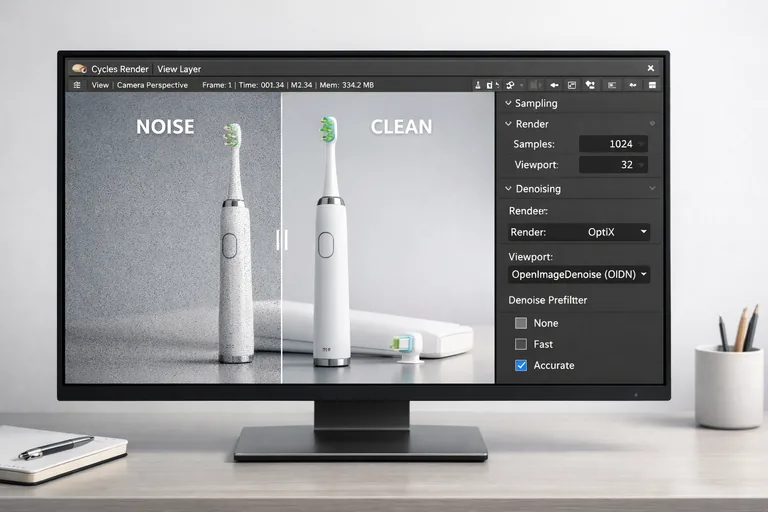
Örnek sayısı (samples), sahnedeki gürültüyü azaltır; ancak asıl hız kazancı, denoise stratejisinden gelir. OptiX, OpenImageDenoise veya GPU tabanlı çözümler, doğru eşikle birleştiğinde temiz sonuç üretir. Burada önemli olan, denoise sonrası detay kaybını kontrol etmektir; özellikle etiket yazıları, ince çizikler ve küçük kabartmaların “yumuşayıp yok olmaması” gerekir.
Color management kurmak ve Filmic görünümü yönetmek
Foto-gerçekçilikte renk yönetimi kritik bir aşamadır. Blender’ın Color Management bölümünde Filmic seçimi, parlak alanları daha doğal sıkıştırarak “yanmış beyaz” etkisini azaltır. Ürünün rengi marka standartlarıyla uyumlu olmalıdır; bu yüzden view transform ve look ayarlarını bilinçli yönetmek gerekir. Tutarlı renk yönetimi, farklı sahnelerde bile ürünün aynı kimliği taşımasını sağlar.
Light path ayarlarını düzenlemek ve süreyi kısaltmak
Özellikle cam ve parlak yüzeylerde yansıma/ışık kırılması (refraction) path sayısını artırır. Gereksiz bounce değerleri, süreyi uzatır ve gürültüyü büyütür. Ürün tipine göre max bounces, caustics ve clamp değerlerini düzenlemek, hem hız hem temizlik getirir. Bu ayarlar “her sahneye aynı” uygulanmamalı; ürünün malzeme yapısına göre uyarlanmalıdır.
// Blender Python: Cycles ürün renderı için temel ayarlar
import bpy

scene = bpy.context.scene
scene.render.engine = 'CYCLES'

cycles = scene.cycles
cycles.device = 'GPU'
cycles.samples = 512
cycles.preview_samples = 64

# Gürültü azaltma
cycles.use_denoising = True
cycles.denoiser = 'OPENIMAGEDENOISE'

# Bounce ayarları (ürüne göre düzenlenebilir)
cycles.max_bounces = 8
cycles.diffuse_bounces = 2
cycles.glossy_bounces = 4
cycles.transmission_bounces = 6

# Fireflies kontrolü
cycles.sample_clamp_indirect = 2.0
cycles.sample_clamp_direct = 0.0
6. Compositing yapmak ve son dokunuşu tamamlamak
Render çıktısı çoğu zaman “ham” bir görüntüdür. Foto-gerçekçi bir sunum için küçük dokunuşlar gerekir: hafif kontrast düzeni, renk sıcaklığı dengesi, vignette, keskinlik ve gerekiyorsa arka plan entegrasyonu. Buradaki amaç, gerçeğe yakın ama yapay görünmeyen bir sonuç üretmektir.
Düğüm akışını kurmak ve tonlamayı güçlendirmek
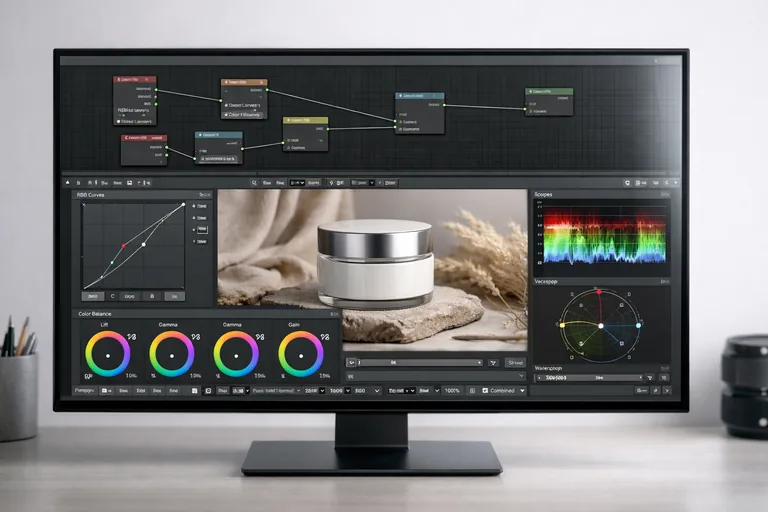
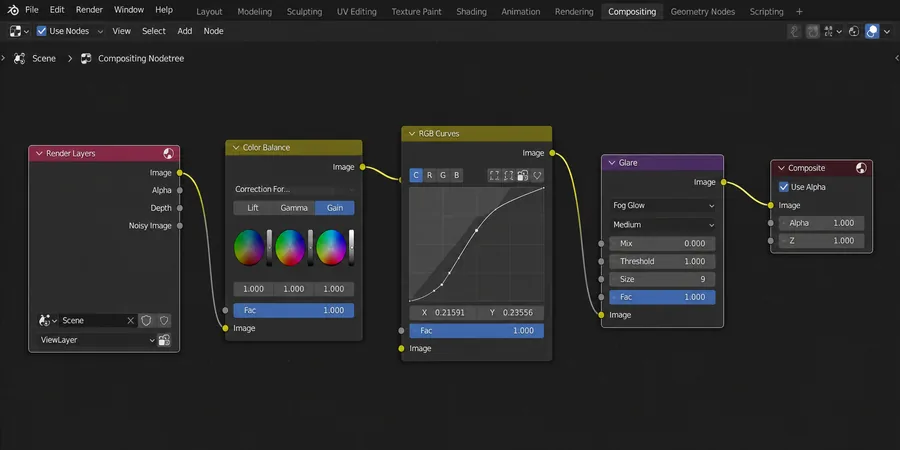
Compositor içinde Color Balance, Curves ve Glare gibi düğümlerle ürünün vurguları kontrollü biçimde artırılabilir. Ancak fazla keskinlik ya da aşırı glare, “CG hissini” geri getirir. Düşük dozla çalışmak ve her adımı karşılaştırmalı kontrol etmek, kaliteyi artırır. Az ama doğru müdahale çoğu zaman en iyi sonuçtur.
Arka planı temizlemek ve gölgeyi doğal bırakmak
Ürünün zemine oturması için temas gölgesi (contact shadow) önemlidir. Arka planı tamamen düz yaparken gölgeyi yok etmek, ürünün “havada durduğu” hissini doğurur. Beyaz fonda bile yumuşak bir gölge geçişi, gerçekçilik sağlar. Ayrıca hafif bir gradient, katalog estetiğini güçlendirebilir; fakat ürün rengini bozmayacak kadar minimal tutulmalıdır.
// Blender Compositor: Basit bir tonlama akışı (düğüm mantığı)
// Render Layers -> Color Balance -> RGB Curves -> (opsiyonel) Vignette Mix -> Composite

# Not: Bu blok, düğüm akışını planlamak için örnek bir şema niteliğindedir.
# Uygulamada Compositor'da düğümleri ekleyip değerleri sahneye göre ayarlayın.
7. Üretim sürecini standardize etmek ve ekipçe tekrarlamak
Ürün görselleştirme akışında süreyi kısaltmanın en iyi yolu, tekrar edilebilir bir şablon oluşturmaktır. Işık rig’i, kamera preset’i, color management seçimi ve render ayarları bir kez doğru kurulunca, farklı ürünlere hızlıca uygulanabilir. Bu yaklaşım, ekipler arası kalite farklılıklarını azaltır ve teslim sürelerini daha öngörülebilir kılar.
Preset ve koleksiyon yapısını kurmak ve sahneyi yönetmek
Blender koleksiyonlarıyla ışıkları, arka planı, ürün modellerini ve yardımcı objeleri (reflector plane, blocker) ayrı gruplarda tutmak düzen sağlar. Böylece bir üründen diğerine geçerken aynı stüdyo düzenini koruyup sadece ürünü değiştirirsiniz. Standardizasyon sayesinde hem revizyon sayısı düşer hem de görsel dil tutarlı hale gelir.
Kalite kontrol listesini hazırlamak ve hatayı azaltmak
Son çıktıyı teslim etmeden önce kısa bir kontrol listesiyle ilerlemek, tekrar eden sorunları engeller: renk uzayı doğru mu, roughness haritası non-color mı, bevel yeterli mi, lens distorsiyonu var mı, denoise yazıları bozuyor mu, gölge zemine oturuyor mu? Bu küçük adımlar, foto-gerçekçilik hedefini daha az deneme ile yakalamanızı sağlar.
Bütünsel yaklaşımı özetlemek
Blender ile ürün görselleştirme yapmak ve foto-gerçekçilik sağlamak, tek bir ayarın değil; model, malzeme, ışık, kamera, render ve compositing’in birlikte doğru yönetilmesinin sonucudur. Bu bütünsel yaklaşım, hem marka algısını yükseltir hem de üretim sürecini daha verimli hale getirir. Uygulamalı bir yol haritası oluşturmak istiyorsanız, teknik düzeyi aynı çerçevede toplayan bir eğitim planı, kısa sürede ölçülebilir kalite artışı sağlar.
Sıkça Sorulan Sorular
Blender ile ürün görselleştirmede foto-gerçekçilik nasıl daha hızlı sağlanır?
Hızlı ilerlemek için örnek sayısını rastgele artırmak yerine ışık ve malzeme kaynaklı gürültüyü azaltmaya odaklanın. HDRI’yi doğru döndürüp area light ile vurguları kontrol edin, PBR haritalarında renk uzayını doğru seçin ve Cycles denoise’i detay kaybı yapmayacak şekilde ayarlayın. Ayrıca kamera lensini daha uzun odak uzaklığında tutmak, distorsiyonu azaltarak daha gerçekçi algı üretir.
Ürün renderında Cycles mı Eevee mi tercih edilmelidir?
Foto-gerçekçi sonuç hedefleniyorsa Cycles genellikle daha güvenli seçimdir çünkü fiziksel ışık hesaplamasında daha tutarlı davranır. Eevee ise hızlı önizleme ve bazı sahnelerde yeterli kalite için avantaj sağlar. Zaman-kalite hedefinize göre karar verin: katalog ve yakın plan detaylarda Cycles, hızlı konsept ve animatik ihtiyaçlarında Eevee ile başlayıp finali Cycles’a taşımak pratik bir yöntemdir.
PBR malzeme kurarken en sık yapılan hata nedir?
En yaygın hata, roughness ve metalness gibi haritaları yanlış renk uzayında kullanmaktır. Bu haritalar çoğu zaman Non-Color Data olarak bağlanmalıdır; aksi halde yüzey gereğinden parlak ya da aşırı mat görünür. İkinci sık hata ise bevel bırakmamak ve mikro çizik katmanlarını abartmaktır. Doğru ölçek, doğru harita akışı ve ölçülü yüzey kusurları foto-gerçekçiliği ciddi biçimde artırır.
HDRI ile ışık kurarken yansımalar nasıl kontrol edilir?
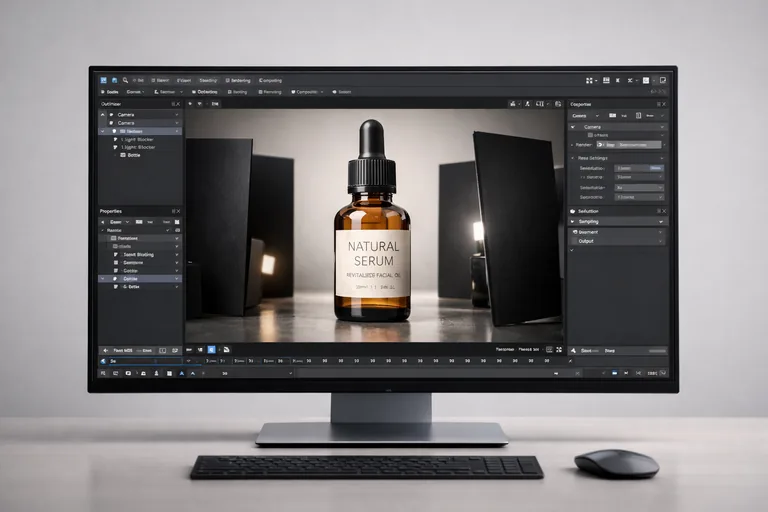
Önce HDRI’yi döndürerek ana parlama çizgisini ürün formunu anlatacak konuma getirin. Ardından ek area light’larla kenar vurgularını şekillendirin ve gerekirse light blocker kullanarak istenmeyen parlamaları kesintiye uğratın. Cam ve metal yüzeylerde roughness değerini gerçekçi aralıkta tutmak da yansıma kontrolünü kolaylaştırır. Amaç, rastgele parlama değil; kontrollü ve tasarlanmış vurgular elde etmektir.
Compositing aşamasında renderın yapay görünmesi nasıl engellenir?
Compositing’de en önemli kural düşük dozla çalışmaktır. Aşırı keskinlik, yoğun glare ve abartılı kontrast, CG hissini artırır. Curves ve Color Balance ile küçük düzeltmeler yapın, temas gölgesini koruyun ve beyaz fonda bile hafif ton geçişleriyle derinlik verin. Denoise sonrası yazı ve ince detayların yumuşamadığını kontrol etmek, teslim kalitesini belirleyen kritik adımdır.
Eğitim Takvimi

Yazılarımız

PHOTOSHOP İLE MOCKUP HAZIRLAMAK VE ÜRÜN SUNUMUNU STANDARDİZE ETMEK

NOISE AZALTMA STRATEJİSİ KURMAK VE RENDER KALİTESİNİ KORUMAK

CINEMA 4D İLE ÜRÜN ANİMASYONU HAZIRLAMAK VE KAMERA AKIŞINI PLANLAMAK

RHINOCEROS İLE ÖLÇÜLÜ MODELLEME YAPMAK VE ÜRETİM UYUMUNU SAĞLAMAK
