
HDRI KULLANIMINI DOĞRU KURGULAMAK VE IŞIK KALİTESİNİ ARTIRMAK

HDRI, doğru kurgulandığında yalnızca arka plan değil; sahnenin ana ışık kaynağı, yansıma haritası ve renk atmosferi olur. Bu yazıda HDRI seçimini, pozlama ve rotasyonu, ton eşlemesini ve örnekleme kararlarını birlikte kurgulayarak render süresini şişirmeden daha inandırıcı ışık kalitesi elde etmeyi öğreneceksiniz.
1. HDRI seçiminde dinamik aralığı ölçmek
HDRI kullanımı söz konusu olduğunda ilk hata, “güzel gökyüzü” arayışıyla yalnızca görsel beğeni üzerinden seçim yapmaktır. Oysa aydınlatmayı taşıyan şey dinamik aralıktır: parlak bölgeler gerçekçi bir güneş/spot değerine yaklaşabiliyor mu, gölgeler detay taşıyor mu, geçişler yumuşak mı?
Düz ve aşırı HDRI arasında denge kurmak
Bir HDRI’nin gerçekçi aydınlatma üretmesi için yüksek parlaklık değerleri (özellikle güneş diski veya güçlü ışık kaynakları) ve yeterli renk bilgisi gerekir. Çok “düz” HDRI’ler sahneyi homojen aydınlatır; bu da formu öldürür. Çok “aşırı” HDRI’ler ise patlayan highlight’lara ve kontrolsüz yansımalara yol açar. Burada amaç, sahne ölçeğiniz ve materyal çeşitliliğinizle uyumlu bir denge kurmaktır.
Güneş diski çözünürlüğünü kontrol etmek
Özellikle dış mekân veya pencereden güneş alan iç mekân işlerinde, HDRI’nin güneş diski yeterince belirgin değilse gölgeler yumuşar ve yön hissi zayıflar. Buna karşılık, aşırı keskin güneş diski de aliasing ve parazit riskini artırır. Çözünürlük, kontrast ve blur dengesi; gölge kenarlarının “doğal” görünmesini sağlar.
Renk kayması riskini önceden görmek
Bazı HDRI’ler (özellikle gün batımı/saat altı ışıkları) sahneye güçlü bir renk dökümü taşır. Bu estetik olabilir; ancak marka rengi, ürün rengi veya malzeme doğruluğu kritikse risklidir. HDRI kullanımı öncesi küçük bir test küresi/renk kartı ile beyazın hangi yöne kaydığını görmek, revizyon döngüsünü kısaltır.
2. Ortam ışığını sahne ölçeğine oturtmak
HDRI kullanımıyla ışık kalitesini artırmanın ikinci adımı, sahne ölçeği ve fiziksel doğruluktur. Sahne gerçek dünya ölçeğinde değilse; ışığın düşüşü, gölge yoğunluğu ve parazit davranışı beklenmedik şekilde değişebilir. Bu yüzden birim sisteminizi (cm/m), kameranın pozlamasını ve ışık gücünü ortak bir referansa bağlamak gerekir.
Referans obje setiyle ölçeği doğrulamak
Özellikle PBR materyaller (metal/roughness yaklaşımı) ölçekle birlikte daha “doğru” davranır. Yanlış ölçek; metalin yansımasını büyütür, mikro pürüzleri anlamsızlaştırır ya da camın kalınlık etkisini bozabilir. Bu nedenle HDRI’ye geçmeden önce sahnede basit bir referans obje seti (1 m küp, 18% gri kart, krom küre) bulundurmak iyi bir pratiktir.
Fiziksel tabanlı aydınlatmayı tutarlı kılmak
Birden çok kişi aynı projeye dokunuyorsa, “göz kararı” ışık yerine ortak bir pozlama standardı gerekir. Kamera EV değeri, ISO/shutter/aperture üçlüsü veya yazılımın fiziksel kamera modeline göre sabitlenmelidir. Böylece HDRI kullanımı, her render makinesinde benzer sonuç verir ve teslim kalitesi dalgalanmaz.
Test sahnesiyle kıyaslama yapmak
Yeni bir HDRI eklediğinizde, doğrudan üretim sahnesinde denemek yerine küçük bir test sahnesinde hızla karşılaştırma yapmak daha verimlidir. Aynı materyal setini ve aynı kamerayı kullanarak 2–3 HDRI’yi kıyaslamak, “hangisi daha iyi” kararını hızlı ve ölçülebilir hale getirir.
3. HDRI rotasyonunu ışık yönüne göre ayarlamak
HDRI kullanımıyla ilgili en kritik kontrol noktalarından biri rotasyondur. HDRI’yi yalnızca “arka plan güzel dursun” diye çevirmek, ürün üzerinde highlight’ların rastgele oluşmasına neden olur. Oysa rotasyon, ana ışık yönünü belirler: gölge açısı, yüzeylerdeki parlama şeridi ve kenar vurguları doğrudan buna bağlıdır.
Hero açısına göre key light kurmak
İyi bir yöntem, önce sahnenin “hero” açısını belirlemek, sonra HDRI’yi bu açıya göre “key light” üretecek şekilde döndürmektir. Ürün görselleştirmede genellikle 30–60 derece açıyla gelen bir ana ışık; formu okutur. Mimari iç mekânda ise pencereden gelen yön, mekânın derinliğini güçlendirir.
Parlak bölgeyi ana ışıkla hizalamak
HDRI haritasındaki en parlak bölge, key ışık gibi davranır. Bu bölgeyi sahne kompozisyonunuzdaki vurgu yüzeylerine getirirseniz, daha az ışık ekleyerek daha güçlü bir sonuç alırsınız. Böylece HDRI kullanımı “tek başına” iş görebilir; ek ışıklar yalnızca kontrol amaçlı devreye girer.
Yansıma çizgisini ürün formuna oturtmak
Parlak metal veya parlak vernikli yüzeylerde, yansıma çizgisi formu anlatan en önemli unsurdur. HDRI rotasyonu doğruysa, ürünün kenarları netleşir ve “premium” algısı artar. Yanlış rotasyon ise ürünün yüzeyini “kirli” gibi gösterir; çünkü highlight’lar düzensiz kırılır.
// Blender (Cycles) - World HDRI rotation quick setup
// Assumes an Environment Texture is connected to a Mapping node.

# Steps:
# 1) World: Add Texture Coordinate + Mapping nodes
# 2) Connect Generated/Object to Mapping Vector
# 3) Connect Mapping Vector to Environment Texture Vector
# 4) Rotate Z to control HDRI direction

Mapping.Rotation.Z = 0.785398   # 45 degrees in radians
Mapping.Rotation.X = 0.0
Mapping.Rotation.Y = 0.0
World.Strength = 1.2            # start point, adjust with exposure
4. Pozlama ve ton eşlemesini dengeli kurmak
HDRI kullanımı sırasında en sık görülen sorunlardan biri “patlayan” parlaklıklar veya “çamurlaşan” gölgeler olur. Burada devreye pozlama ve ton eşlemesi girer. Sadece HDRI gücünü artırıp azaltmak yerine, kamera pozlaması ve ton eşleme eğrisiyle görüntüyü doğal aralığa oturtmak gerekir.
Filmic/ACES ton eşlemesiyle highlight'ı sıkıştırmak
Örneğin filmic/ACES benzeri ton eşlemeleri highlight’ları daha doğal sıkıştırır; bu da metal, cam ve parlak boyalı yüzeylerde “dijital parıltı” sorununu azaltır. Aynı zamanda gölgelerde detay korumaya yardım eder. Bu noktada hedef, sahnenin “kontrastını” sadece ışık şiddetiyle değil, görüntü işleme zinciriyle de yönetmektir.
Renk sıcaklığını hedefe göre ayarlamak
Ürün rengi doğru görünmeli mi, yoksa atmosfer mi öncelikli? HDRI’nin renk sıcaklığı bu kararı etkiler. İsterseniz beyaz dengesini kameradan, isterseniz HDRI renk düzeltmesinden yapabilirsiniz. Önemli olan, tek noktadan kontrol ve ekip içinde aynı yöntemi sürdürmektir.
Kontrastı yansıma kontrolüyle desteklemek
Kontrastı artırmanın tek yolu pozlama değildir. Yansıma katkısını (reflection/refraction) doğru yönetmek, özellikle parlak yüzeylerde daha “derin” bir görünüm verir. HDRI kullanımıyla birlikte, materyallerin roughness dağılımı ve normal detayları da kontrol edilmelidir; aksi halde ton eşleme tek başına yetmez.
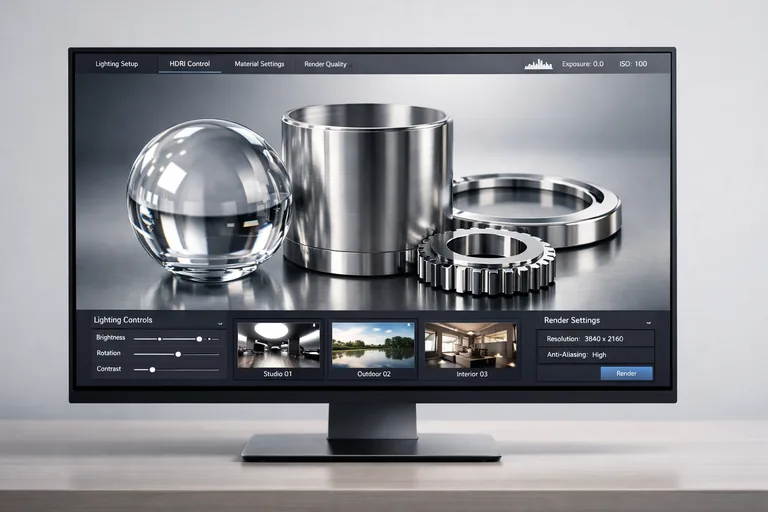
5. Yansıma ve arka plan ayrımını yönetmek
HDRI kullanımı çoğu yazılımda hem aydınlatmayı hem de arka planı etkiler. Ancak bazı senaryolarda arka planın görünmesini istemezsiniz; yalnızca aydınlatma ve yansıma katkısı almak istersiniz. Ürün render’larında bu çok yaygındır: arka plan düz, kontrollü; aydınlatma ise HDRI kaynaklı olabilir.
Aydınlatmayı korurken arka planı ayırmak
Bu ayrımı yönetmek için “visible to camera” kapatma, ayrı environment slot’ları veya compositing yöntemleri kullanılabilir. Amaç, arka planı kontrol ederken HDRI’nin yansıma kalitesini korumaktır. Böylece hem marka gereksinimine uyan temiz fon elde edilir hem de gerçekçi yansıma davranışı bozulmaz.
Kamera görünürlüğünü ihtiyaç kadar açmak
Arka planı açıp kapatmak, sadece estetik bir karar değildir; aynı zamanda render sonrası kompozit esnekliği sağlar. Ürünü farklı kampanya fonlarına taşıyacağınız durumlarda, HDRI kullanımıyla aydınlatmayı sabit tutup arka planı değiştirerek seri üretim alabilirsiniz.
Reflection override ile kontrolü artırmak
Bazı motorlarda aydınlatma HDRI’si ile yansıma HDRI’sini ayırmak mümkündür. Örneğin daha yumuşak bir yansıma haritası, ürün yüzeyinde “temiz” highlight üretirken; ışık tarafında daha kontrastlı bir HDRI formu güçlü okutur. Bu yaklaşım, özellikle parlak plastik ve metalde işe yarar.
6. Paraziti azaltmak için örnekleme planlamak
HDRI kullanımı parazit üretebilir; özellikle küçük, çok parlak ışık kaynakları içeren HDRI’lerde (stüdyo softbox’ları, noktasal spotlar) gürültü artar. Burada çözüm her zaman “sample artırmak” değildir. Doğru örnekleme stratejisi, doğru denoiser kullanımı ve doğru clamp ayarları, kaliteyi korurken süreyi düşürür.
Paraziti kaynağına göre teşhis etmek
Örnekleme planlarken önce parazitin kaynağını ayırın: difüz mü, yansıma mı, kırılma mı? Ardından ilgili sample kanalını artırın veya HDRI’nin parlak tepe değerlerini daha kontrollü hale getirin. Böylece “her şeyi artır” yaklaşımı yerine hedefli bir optimizasyon yapılır.
Denoiser kullanımını tutarlı hale getirmek
Denoiser’lar hızlı çözümdür; fakat detay kaybı riski taşır. Ekip içinde hangi denoiser’ın, hangi sahne türünde ve hangi threshold ile kullanılacağı netleşirse, HDRI kullanımı daha tahmin edilebilir sonuç verir. Aksi halde bir makinede temiz görünen yüzey, diğerinde waxy bir dokuya dönebilir.
Clamp değerleriyle highlight taşmasını önlemek
Clamp, özellikle patlayan highlight’ların yaydığı paraziti azaltır. Ancak aşırı clamp, görüntüyü “düzleştirir” ve enerji kaybı yaratır. Bu nedenle clamp değerini sahne tipine göre belirlemek gerekir: ürün render’ında daha agresif, mimari iç mekânda daha nazik bir clamp tercih edilebilir.
// V-Ray (generic) - HDRI Dome Light baseline checklist
DomeLight.Enabled = true
DomeLight.Texture = "studio_hdri.exr"
DomeLight.Intensity = 1.0
DomeLight.Invisible = true          // camera background off
DomeLight.AffectDiffuse = 1.0
DomeLight.AffectSpecular = 1.0
DomeLight.AffectReflections = 1.0
DomeLight.Sampling.Subdivs = 24     // start point, raise if specular noise
ColorMapping.Type = "Reinhard"
ColorMapping.BurnValue = 0.25
Render.Denoiser = "Intel OIDN"      // align with pipeline
7. Ek ışıklarla kontrol alanı oluşturarak ilerlemek
HDRI kullanımı çoğu zaman ana aydınlatmayı sağlar; fakat üretim işlerinde kontrol ışıkları kaçınılmazdır. Logo okunurluğu, kenar vurgusu, materyal ayrımı veya yüzey hatalarının “okunması” için rim light, fill light veya flag kullanmak gerekir. Buradaki püf nokta, HDRI’yi boğmak değil; HDRI’nin kurduğu atmosferi desteklemektir.
Işık hiyerarşisi kurmak
Kontrol ışıklarını eklerken “ışık hiyerarşisi” oluşturun: HDRI = ana atmosfer, kontrol ışıkları = lokal düzeltme. Bu yaklaşım; farklı sahnelerde aynı aydınlatma dilini korumanızı sağlar.
Rim ışığıyla kenar ayrımını güçlendirmek
Özellikle koyu ürünler koyu fon üzerinde kaybolur. İnce bir rim ışığı, kenar ayrımını belirginleştirir ve ürünün silüetini temizler. HDRI kullanımıyla gelen genel ışığı bozmayacak kadar düşük güçte ve dar açıyla konumlandırmak iyi sonuç verir.
Flag kullanımıyla istenmeyen yansımayı kesmek
Parlak yüzeylerde HDRI’nin bazı bölgeleri rahatsız edici yansımalar üretir. Fiziksel stüdyoda olduğu gibi sanal flag panelleriyle bu yansımaları “kesmek” mümkündür. Böylece HDRI’yi değiştirmeden, sadece problemli alanı kontrol edersiniz.
- Önce HDRI rotasyonunu kompozisyona göre oturtmak
- Kamera pozlamasını sabitleyip HDRI gücünü referansla ayarlamak
- Yansıma parazitini kanal bazında teşhis edip hedefli örnekleme yapmak
- Arka planı ayrı yönetip kompozit esnekliği kazanmak
- Kontrol ışıklarını “lokal düzeltme” mantığıyla eklemek
8. Ekip içinde standart akış oluşturarak hızlanmak
HDRI kullanımı tek kişinin elinde iyi giderken ekipte dağılabilir: herkes farklı HDRI, farklı ton eşleme, farklı pozlama seçer ve sonuçlar tutarsızlaşır. Bu nedenle küçük bir “ışık preset” kütüphanesi oluşturmak, teslim kalitesini sabitler.
Preset kütüphanesini sahne türüne göre kurmak
Bu kütüphane; sahne türlerine göre (ürün, iç mekân, dış mekân) 2–3 HDRI, kamera pozlama aralığı, ton eşleme tercihi ve örnekleme başlangıç değerlerini içerebilir. Böylece yeni projede sıfırdan deneme yapmak yerine, kanıtlanmış bir başlangıç noktasından ilerlersiniz.
Aydınlatma dilini eğitimle ortaklaştırmak
Bu adımları daha hızlı uygulamak ve aydınlatma kararlarını ekip içinde ortaklaştırmak için aydınlatma ve render eğitimi içeriğindeki uygulama odaklı bölümlerden faydalanabilirsiniz.
Preset mantığını sürümleyerek korumak
Preset’ler zamanla değişir; yazılım güncellenir, motor değişir, denoiser iyileşir. Bu yüzden preset’leri sürümleyip kısa notlarla saklamak, eski projeleri tekrar açtığınızda “neden farklı görünüyor” sorusunu azaltır. HDRI kullanımı böylece kişiye bağlı değil, sürece bağlı hale gelir.
Render testlerini kısa döngüyle yürütmek
Kaliteyi artırmanın yolu, uzun render’lar almak değil; hızlı test döngülerini doğru okumaktır. Küçük çözünürlükte, kısa süreli testler; highlight, gölge, yansıma ve parazit davranışını hızla gösterir. Sonra yalnızca gerekli yerlerde kaliteyi yükseltirsiniz.
9. Uygulamada sık hataları erken yakalamak
Son olarak, HDRI kullanımı sırasında sık yapılan hataları bir kontrol listesine bağlamak işleri kolaylaştırır. En yaygın sorunlar; yanlış rotasyon, aşırı güç, kontrolsüz ton eşleme, sahne ölçeği uyumsuzluğu ve paraziti “genel sample artırımıyla” çözmeye çalışmaktır. Bu hataları erken yakaladığınızda, ışık kalitesini artırmak çok daha az zaman alır.
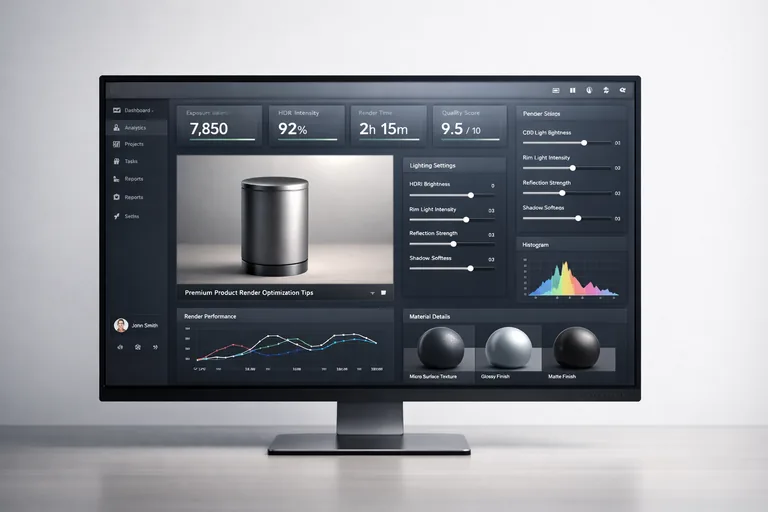
Özetle: Doğru HDRI seçimi + doğru rotasyon + tutarlı pozlama + hedefli örnekleme yaklaşımı, render süresini şişirmeden daha “inandırıcı” sonuç verir. Üstelik ekip içinde standartlaştırıldığında, teslim kalitesi proje bağımsız olarak yükselir.
Sıkça Sorulan Sorular
HDRI seçerken çözünürlük mü dinamik aralık mı daha önemli?
Genelde dinamik aralık daha belirleyicidir; çünkü gerçekçi aydınlatma ve yansıma davranışı parlak tepe değerlerine dayanır. Yüksek çözünürlük detay sağlar ama düşük dinamik aralık sahneyi “düz” bırakabilir. İdeal yaklaşım, önce dinamik aralığı güçlü bir HDRI seçmek, sonra sahne ihtiyacına göre yeterli çözünürlükte sürümünü kullanmaktır. Kısa test render’larıyla gölge ve highlight geçişlerini kontrol edin.
HDRI rotasyonu ürün renderında nasıl doğru konumlandırılır?
Önce kameranın hero açısını netleştirin, sonra HDRI içindeki en parlak bölgeyi key ışık gibi düşünerek forma vuracak şekilde döndürün. Amaç, kenar vurgularını temizlemek ve yansıma çizgisini ürünü anlatacak yere taşımaktır. Metal ve parlak vernikte küçük rotasyon değişimleri bile büyük fark yaratır. Test küresi ve krom küreyle hızlı kıyas yapmak karar süresini kısaltır.
HDRI paraziti azaltmak için sample mı denoiser mı öncelikli?
İkisi birlikte düşünülmeli ama önce parazitin kaynağını ayırmak daha verimlidir. Yansıma paraziti baskınsa specular/reflection örneklemesini artırın; difüz parazitte genel örneklemeyi veya ışık örneklemesini hedefleyin. Denoiser, doğru ayarda ciddi hız kazandırır; ancak detay kaybı riski taşır. Bu yüzden ekip içinde denoiser türü ve eşik değerleri standartlaştırılmalıdır.
HDRI arka planını kapatıp sadece aydınlatmayı kullanmak mümkün mü?
Evet, çoğu render motorunda HDRI’nin kameraya görünürlüğünü kapatabilir veya environment katkılarını ayrı ayrı yönetebilirsiniz. Böylece arka planı düz ve kontrollü bir fonla kompozit ederken, HDRI’den aydınlatma ve yansıma almaya devam edersiniz. Bu yöntem özellikle ürün görselleştirmede yaygındır; seri üretim işlerde aynı ışığı koruyup farklı fonlarla hızlı varyasyon üretmeyi kolaylaştırır.
Pozlama ayarı HDRI gücüyle mi kamerayla mı yönetilmeli?
En sağlıklı yaklaşım, fiziksel bir referansla (gri kart/standart test sahnesi) kamera pozlamasını tutarlı hale getirip HDRI gücünü ince ayar için kullanmaktır. Sadece HDRI gücünü oynatmak, ton eşleme ve highlight sıkıştırmasıyla çakışabilir. Kamera pozlaması sabitlenince ekip içi tutarlılık artar, farklı sahnelerde benzer ışık dili korunur ve revizyon sayısı azalır.
Eğitim Takvimi

Yazılarımız

CINEMA 4D İLE RENDER AYARLARINI OPTİMİZE ETMEK VE STABİL ÇIKTI ALMAK

PHOTOSHOP İLE RETOUCH SÜRECİNİ KURGULAMAK VE KALİTEYİ ARTIRMAK

3DS MAX UV AÇMA MANTIĞINI DOĞRU KURGULAMAK VE HATALARI ÖNLEMEK

AI İLE VİDEO ÜRETİMİNDE KAMERA HAREKETİ SİMÜLE ETMEK VE AKICILIĞI ARTIRMAK
