
PHOTOSHOP İLE BATCH İŞLEM YAPMAK VE ÜRETİM SÜRECİNİ OTOMATİKLEŞTİRMEK

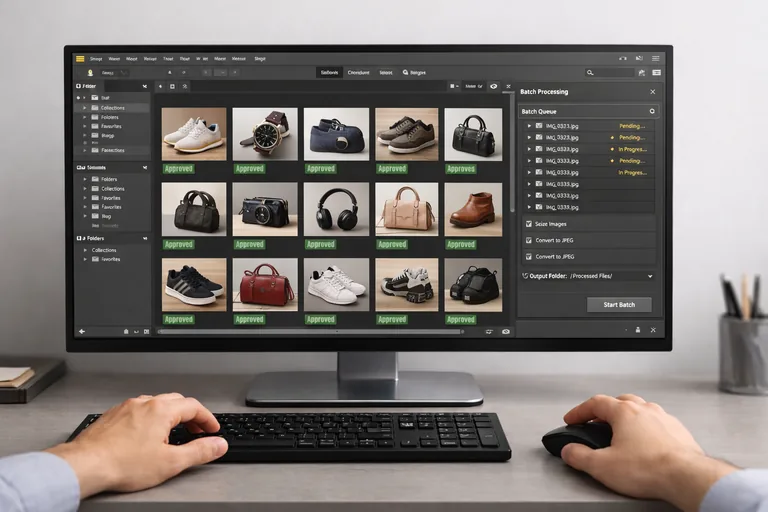
Photoshopta batch işlem, aynı düzenleme adımlarını yüzlerce dosyaya tutarlı şekilde uygulayarak tekrarı azaltan bir otomasyon yöntemidir; bu yazıda Action, Droplet, Bridge ve ExtendScript basamaklarından işinize hangisinin uyduğunu görecek, teslim sürelerini kısaltıp çıktıyı standardize edeceksiniz.
1. Photoshop batch işlem mantığını doğru kurmak
Batch işlem, temelde tek bir reçeteyi (Action veya script) birçok dosyaya uygulamaktır. Buradaki kritik konu, reçetenin her dosyada aynı sonucu vermesidir. Bu yüzden ilk adım, işlemin hangi koşullarda çalışacağını belirlemek: aynı boyut mu, aynı renk uzayı mı, aynı kırpma oranı mı?
Tutarlılık için giriş koşullarını sabitlemek
İyi bir otomasyon tasarımında tutarlılık ve tekrar üretilebilirlik öne çıkar. Örneğin, farklı kaynaklardan gelen görsellerde renk profili değişken olabilir. Bu durumda iş akışına “profil dönüştürme” gibi bir adım eklemek, çıktıyı standardize eder.
Hangi işleri batch’e taşımak daha verimli olur
En çok zaman kazandıran işler genellikle mekanik adımlardır: boyutlandırma, keskinleştirme, watermark ekleme, PNG/JPG export, katman birleştirme, belirli bir export preset ile dışa aktarma gibi. Buna karşılık, her dosyada farklı karar gerektiren rötuşlar (ör. seçici maskeleme) tamamen otomatikleşmeyebilir; fakat yarı otomasyonla yine hızlanır.
Girdi dosyalarını üretime hazırlamak için kontrol listesi
- Kaynak klasör yapısını sabitlemek (ör. /IN, /OUT, /LOG)
- Renk uzayı hedefini belirlemek (sRGB gibi)
- Dosya adlandırma kuralı tanımlamak (proje_kod_ölçü_v01)
- Çıkış formatı ve kalite parametrelerini netleştirmek
2. Action kaydetmek ve Batch komutuyla uygulamak
Photoshop’ta en erişilebilir otomasyon yolu, Action kaydetmektir. Bir kez kaydedilen Action, Batch komutuyla bir klasördeki tüm dosyalara uygulanabilir. Burada önemli nokta, Action içinde “durağan” seçimlerden kaçınmaktır. Örneğin, belirli bir katman adına bağlı adımlar, farklı dosyalarda bozulabilir.
Action tasarlarken sık yapılan hataları azaltmak
Action içinde “Save As” adımı kullanıldığında dosya uzantıları, hedef klasör ve yeniden adlandırma çakışmaları ortaya çıkabilir. Genellikle Batch penceresindeki hedef ayarlarını kullanmak daha güvenlidir. Ayrıca, akıllı nesne kullanan şablonlarda, Action adımlarını katman seçimine bağımlı değil, komutlara bağımlı kurmak daha stabil sonuç verir.
// Örnek Action akışı (insan okunur plan)
// 1) Convert to Profile: sRGB IEC61966-2.1
// 2) Image Size: Long Edge 2000px, Resample Bicubic Automatic
// 3) Unsharp Mask: Amount 70, Radius 1.0, Threshold 0
// 4) Export As: JPEG Quality 80, Metadata: Copyright Only
// Not: "Save As" yerine Batch hedef ayarı tercih edilebilir.
3. Droplet ile tek tıkla toplu üretim yapmak
Droplet, bir Action’ı küçük bir çalıştırılabilir dosya gibi paketleyip masaüstüne koymanızı sağlar. Böylece ekip üyeleri Photoshop menülerinde kaybolmadan, dosyaları droplet’in üstüne sürükleyip bırakabilir. Bu yaklaşım, kısa eğitimle hızlı benimsenir ve standart çıktıyı korur.
Droplet dağıtımı ve ekip içinde standardı korumak
Droplet’in yanında küçük bir “kullanım notu” dosyası bulundurmak iyi olur: hangi klasör yapısı beklendiği, çıktıların nereye yazıldığı, dosya adlandırma kuralı, hangi sürüm Photoshop ile test edildiği gibi. Böylece bir güncelleme geldiğinde, herkes aynı reçeteyi kullanmaya devam eder.
4. Bridge ile toplu iş akışını yönetmek
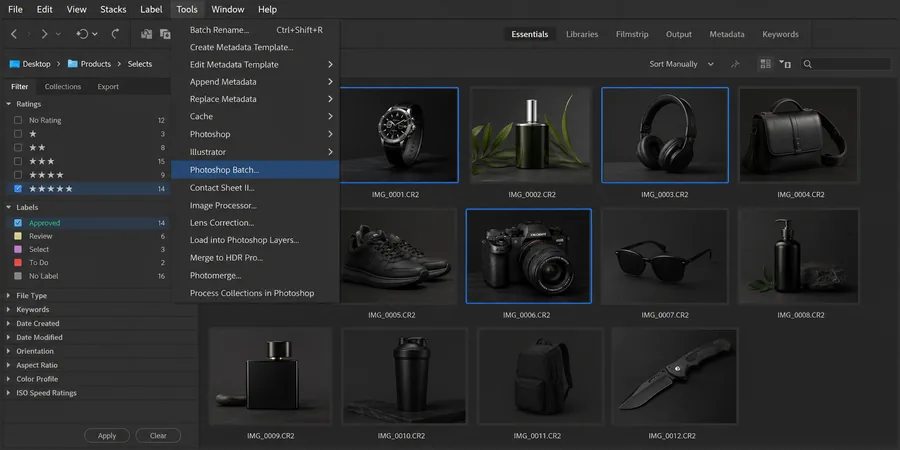
Adobe Bridge, dosya seçimi ve filtreleme işini kolaylaştırır. Örneğin yalnızca belirli etiketli dosyaları seçip Action çalıştırabilir, farklı klasörlerden gelen içerikleri aynı anda batch’e sokabilirsiniz. “Bridge ile toplu iş” yaklaşımı, özellikle katalog yapısı olan ekiplerde etkili olur.
Seçim, yeniden adlandırma ve sürümleme pratikleri
Bridge tarafında toplu yeniden adlandırma, üretim tutarlılığı için güçlüdür. “ProjeKodu_Kanal_Ölçü_v01” gibi bir şema, teslim sonrası takipte ciddi kolaylık sağlar. Bu noktada, dosya adlandırma kuralı ile çıktı ölçülerini birlikte yürütmek hataları azaltır.
5. ExtendScript ile akıllı otomasyon ve log üretmek
Bazı senaryolarda Action yetmez: örneğin dosya adına göre farklı export, belirli boyuta göre farklı keskinleştirme, hata olursa atlayıp devam etme veya işlem sonunda rapor üretme gibi. Bu noktada ExtendScript (Photoshop’un JSX tabanlı scripting sistemi) daha esnek kontrol sağlar.
Script yaklaşımının süreç görünürlüğü avantajı
Script yaklaşımının en büyük artısı, süreç görünürlüğüdür. log dosyası üreterek hangi dosyanın işlendiğini, hangisinin hata verdiğini kaydedebilirsiniz. Böylece “neden bu dosya çıkmadı?” sorusu dakikalar içinde yanıtlanır.
Koşullu export ve hata toleranslı akış örneği
// Photoshop ExtendScript (JSX) - basitleştirilmiş örnek
// Amaç: Klasördeki JPG/PNG dosyalarını aç, sRGB'ye çevir, uzun kenarı 2000px yap, OUT klasörüne kaydet, log tut.

#target photoshop

(function () {
  var inputFolder = Folder.selectDialog("IN klasörünü seçin");
  if (!inputFolder) return;

  var outFolder = new Folder(inputFolder.fsName + "/OUT");
  if (!outFolder.exists) outFolder.create();

  var logFile = new File(inputFolder.fsName + "/LOG.txt");
  logFile.open("w");
  logFile.writeln("Batch started: " + new Date().toUTCString());

  var files = inputFolder.getFiles(function (f) {
    return f instanceof File && /.(jpg|jpeg|png)$/i.test(f.name);
  });

  function toSRGB() {
    try {
      var sRGB = "sRGB IEC61966-2.1";
      app.activeDocument.convertProfile(sRGB, Intent.RELATIVECOLORIMETRIC, true, true);
    } catch (e) {
      // Profil dönüştürme her dosyada mümkün olmayabilir; devam et
    }
  }

  function resizeLongEdge(px) {
    var d = app.activeDocument;
    var w = d.width.as("px"), h = d.height.as("px");
    if (w >= h) d.resizeImage(UnitValue(px, "px"), null, null, ResampleMethod.BICUBICAUTOMATIC);
    else d.resizeImage(null, UnitValue(px, "px"), null, ResampleMethod.BICUBICAUTOMATIC);
  }

  for (var i = 0; i < files.length; i++) {
    try {
      var f = files[i];
      app.open(f);
      toSRGB();
      resizeLongEdge(2000);

      var base = f.name.replace(/.[^.]+$/, "");
      var savePath = new File(outFolder.fsName + "/" + base + "_2000.jpg");

      var opts = new JPEGSaveOptions();
      opts.quality = 9;

      app.activeDocument.saveAs(savePath, opts, true);
      app.activeDocument.close(SaveOptions.DONOTSAVECHANGES);

      logFile.writeln("OK: " + f.name + " -> " + savePath.name);
    } catch (err) {
      try { app.activeDocument.close(SaveOptions.DONOTSAVECHANGES); } catch (e2) {}
      logFile.writeln("ERR: " + files[i].name + " | " + err.toString());
    }
  }

  logFile.writeln("Batch finished: " + new Date().toUTCString());
  logFile.close();
})();
6. Kaliteyi korurken hızlanmak için standartlar
Otomasyonun en kritik tarafı, hız kazanırken kaliteyi düşürmemektir. Bunun için standartlar belirlemek gerekir: hedef renk profili, keskinleştirme parametreleri, export kalitesi, metadata politikası ve revizyon süreci. Özellikle farklı ekip üyeleri aynı üretime dokunuyorsa, standartlar “kişiden bağımsız” hale gelmelidir.
Renk profili, keskinleştirme ve çıktı ayarları
Örneğin web odaklı üretimde sRGB’ye dönüştürmek yaygın bir tercihtir. Keskinleştirmeyi ölçüye göre ayarlamak da önemli: küçük boyutlarda agresif ayarlar halo oluşturabilir. Export tarafında, export preset mantığıyla farklı kanallar için (web, e-ticaret, sosyal medya) ayrı reçeteler tanımlamak işinizi kolaylaştırır.
7. Ekibe yaymak için kısa eğitim planı ve iç bağlantı
Bu yaklaşımı ekip içinde yaymak için uzun dokümanlardan önce kısa bir uygulama planı işe yarar: örnek dosyalarla Action oluşturmak, aynı Action’ı Batch ve Droplet ile koşturmak, ardından bir senaryoyu script ile çözmek. Böylece herkes “hangi durumda hangi araç” sorusuna net cevap bulur.
Adımları daha sistemli öğrenmek ve üretim senaryolarına göre pratik yapmak isterseniz Photoshop eğitimi sayfasındaki içeriklere göz atabilirsiniz. Burada amaç, tek seferlik bir çözüm değil; ekipte sürdürülebilir bir otomasyon kültürü oluşturmaktır.
Özet: Photoshop batch işlem; Action, Droplet, Bridge ve ExtendScript seçenekleriyle tekrarlanan işleri azaltır, standart çıktıyı güçlendirir ve teslim sürelerini kısaltır. Doğru kontrol listesi ve log yaklaşımıyla süreç daha görünür, daha güvenli hale gelir.
Sıkça Sorulan Sorular
Photoshop batch işlem ile hangi işler en hızlı otomatikleşir?
En hızlı otomatikleşen işler genellikle tekrarlanan adımlardır: boyutlandırma, renk profili dönüşümü, keskinleştirme, watermark ekleme ve belirli bir export ayarıyla dışa aktarma. Her dosyada aynı kuralların geçerli olduğu üretimlerde Action, Batch ve Droplet ile ciddi zaman kazanılır. Dosyadan dosyaya karar gerektiren rötuşlarda ise yarı otomasyon daha gerçekçi olur.
Action ile script arasında seçim yaparken nelere bakılmalı?
Action, hızlı kurulur ve ekip içinde kolay benimsenir; standart bir reçeteyi tekrar tekrar çalıştırmak için idealdir. Script ise koşullu kararlar, dosya adına göre farklı export, hata toleransı ve log üretimi gibi ihtiyaçlarda avantaj sağlar. Süreç karmaşıksa ve raporlama önemliyse ExtendScript tercih edilir; basit, sabit adımlar için Action genellikle yeterlidir.
Droplet kullanımı ekip içinde nasıl daha güvenli hale getirilir?
Droplet’i tek başına dağıtmak yerine, yanında kısa bir kullanım notu ve örnek klasör yapısı paylaşmak güvenliği artırır. IN/OUT klasörleri, hedef çıktı formatı, dosya adlandırma kuralı ve test edilen Photoshop sürümü net olmalıdır. Ayrıca reçete güncellendiğinde droplet versiyonunu da güncellemek, karışıklığı ve hatalı çıktı riskini azaltır.
Toplu dışa aktarmada dosya adlandırma kuralı neden kritiktir?
Toplu üretimde en sık yaşanan sorunlardan biri çakışan dosya adları ve hangi çıktının hangi kaynaktan geldiğinin kaybolmasıdır. Tutarlı bir adlandırma şeması; revizyon takibini, arşivlemeyi ve farklı kanallara dağıtımı kolaylaştırır. Proje kodu, ölçü ve sürüm bilgisini aynı isimde taşımak, teslim sonrası süreçleri hızlandırır ve hata payını düşürür.
ExtendScript ile log dosyası tutmak ne kazandırır?
Log dosyası, hangi dosyaların başarıyla işlendiğini ve hangilerinin hata verdiğini görünür kılar. Böylece üretim sonunda tek tek kontrol yerine rapor üzerinden hızlı doğrulama yapılır. Hata veren dosyalar tekrar kuyruğa alınabilir, sorunlu formatlar tespit edilebilir ve süreçteki darboğazlar ölçülebilir. Bu yaklaşım özellikle yüksek hacimli teslimlerde kontrol süresini ciddi biçimde azaltır.
Eğitim Takvimi

Yazılarımız

BLENDER GEOMETRY NODES MANTIĞINI ANLAMAK VE PARAMETRİK ÜRETİM YAPMAK

PHOTOSHOP İLE RETOUCH SÜRECİNİ KURGULAMAK VE KALİTEYİ ARTIRMAK

AI İLE GÖRSEL ÜRETİMDE TELİF RİSKLERİNİ YÖNETMEK VE GÜVENLİ ÜRETİM YAPMAK

CINEMA 4D İLE PROCEDURAL MODELLEME YAPMAK VE PARAMETRELERİ YÖNETMEK
