
ILLUSTRATOR İLE LOGO DOSYALARINI HAZIRLAMAK VE BASKI UYUMUNU SAĞLAMAK

Illustrator’da bir logo dosyasını baskıya hazır etmek, tasarlamak kadar kritiktir; bu yazıda katman düzeninden renk yönetimine, font güvencesinden PDF standardına kadar uzanan kontrol adımlarını öğrenerek yanlış renk profili, gömülmemiş font, kaybolan ince çizgi ve taşma gibi sürprizleri teslimden önce önlemeyi kavrayacaksınız.
1. Dosya yapısını temizleyip tutarlı hale getirmek
Katmanları adlandırıp düzenli kullanmak
Önce dosyanın içini okunur kılmak gerekir. Katmanları “Logo”, “Slogan”, “Sembol”, “Kılavuz” gibi anlamlı isimlerle düzenlemek, dosyayı devralan kişinin hızlıca doğru öğeyi bulmasını sağlar. Gereksiz kilitli katmanları ve kullanılmayan objeleri kaldırmak da baskı öncesi hata riskini azaltır.
Çoklu versiyonu ayrı artboard’larda tutmak
Temiz bir katman yapısı, preflight kontrolünde gözden kaçan sorunları yakalamayı kolaylaştırır. Özellikle çoklu versiyonlar (yatay/dikey, ikon-only, pozitif/negatif) aynı dosyada tutuluyorsa, her versiyonu ayrı bir artboard üzerinde konumlandırmak işinizi hızlandırır.
Artboard ölçülerini amaca göre kurmak
Logo dosyası çoğu zaman “tek boyut” değildir; farklı kullanım alanları için farklı artboard’lar gerekir. Dijital kullanım için piksel temelli ölçüler, baskı için milimetre temelli ölçüler tercih edilebilir. Burada kritik nokta, logonun vektörel ölçekte güvenle büyüyüp küçülebilmesidir.
2. Renk yönetimini doğru kurgulayıp kontrol etmek
RGB ve CMYK dönüşümünü bilinçli yapmak
En sık yaşanan baskı problemi, ekrandaki canlı renklerin basılı işte soluklaşmasıdır. Bunun temel sebebi RGB ve CMYK renk uzaylarının farklı çalışmasıdır. Logo ağırlıklı olarak baskıda kullanılacaksa, tasarım sürecinde CMYK önizlemesini ve uygun profilleri dikkate almak gerekir.
Renk tanımını ve düzleştirmeyi kontrol etmek
Illustrator’da Document Color Mode ayarı tek başına yeterli değildir; kullanılan renklerin nasıl tanımlandığı da önemlidir. Özellikle gradient veya transparan öğeler içeriyorsa, PDF çıktısında renklerin nasıl düzleştirildiğini kontrol etmek gerekir.
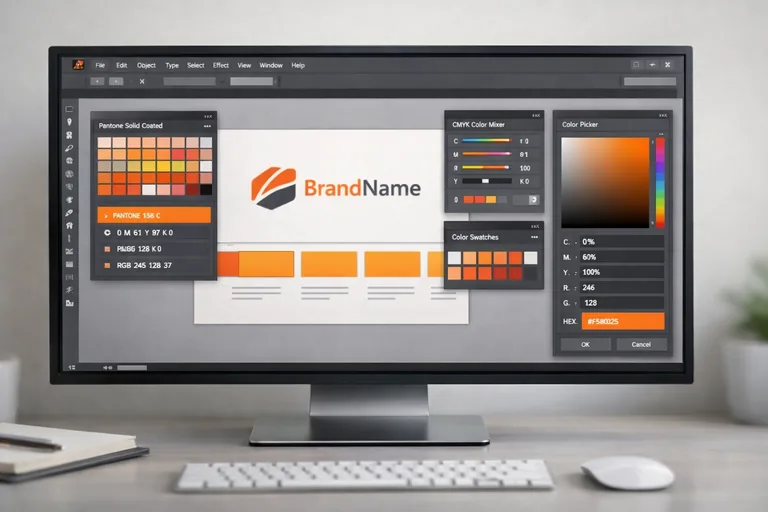
Pantone ve spot renkleri planlı seçmek
Marka kimliğinde Pantone kullanımı varsa, renkleri spot olarak tanımlamak baskı tutarlılığı için avantaj sağlar. Ancak spot renklerin her baskı tekniğinde aynı şekilde uygulanamayabileceğini bilmek gerekir. Bu yüzden teslim dosyasında, hangi renklerin spot, hangilerinin process (CMYK) olduğunu net tutmak iyi bir pratiktir.
3. Tipografiyi güvenceye alıp sorunları azaltmak
Fontları gömülü tutup lisans riskini yönetmek
Logo içinde yazı kullanılıyorsa, font dosyası karşı tarafta yoksa karakterler bozulabilir veya başka bir fontla değişebilir. PDF içinde font gömülmesi bazı durumlarda çözüm olsa da, lisans kısıtları veya yazı karakterinin özel davranışları nedeniyle her zaman sorunsuz değildir.
Paketleme mi outline mı: iki teslim yaklaşımı
Bu nedenle teslim sürecinde iki yaklaşım öne çıkar: (1) Fontları paketleyip ilgili lisanslarla birlikte paylaşmak, (2) Baskı dosyasında yazıları outline’a çevirmek. İkinci yaklaşım, baskı uyumunu artırır; ancak metin artık düzenlenemez hale gelir. Bu karar, iş akışına göre verilmelidir.
Outline işlemini kontrollü uygulamak
Outline, baskı için güvenli bir adımdır ama yanlış uygulanırsa sorun çıkarabilir. Örneğin bazı efektler veya çok ince stroke değerleri outline sonrası görsel kalınlaşma yaratabilir. Bu yüzden outline öncesi bir kopya sürüm almak ve outline sonrası küçük boyutta okunabilirlik testleri yapmak önerilir.
// Illustrator teslim süreci için pratik kontrol listesi (örnek)
// 1) Dosyanın bir kopyasını alın: logo_master.ai
// 2) Teslim için kopya oluşturun: logo_print.ai
// 3) logo_print.ai içinde:
//    - Yazıları seçin > Type > Create Outlines
//    - Stroke değerlerini kontrol edin (çok ince çizgiler kaybolabilir)
//    - Expand gereken yerlerde Object > Expand kullanın
// 4) Renk paletinde spot/process ayrımını doğrulayın
// 5) PDF çıktısını preflight ile kontrol edin
4. Baskı teknik ayrıntılarını doğru ayarlamak ve doğrulamak
Taşma payını gerektiren işlerde planlamak
Logo çoğu zaman “tek başına” kullanılır; ancak kartvizit, etiket, ambalaj veya kurumsal evrak gibi tasarımlarda logo, kesim çizgisine yaklaşabilir. Böyle durumlarda taşma payı (bleed) ve güvenli alan (safe area) mantığını dosya düzeyinde doğru kurmak gerekir.
Logo tek başına mı, şablon içinde mi?
Logo dosyası teslim edilirken, logo tek başına ise bleed çoğunlukla gereksizdir. Fakat logo bir tasarım şablonu içinde yer alıyorsa, artboard ve çıktı ayarlarında bleed alanını ayrıca tanımlamak baskıda beyaz saçak riskini azaltır.
Overprint ve siyah ayarlarını kontrol etmek
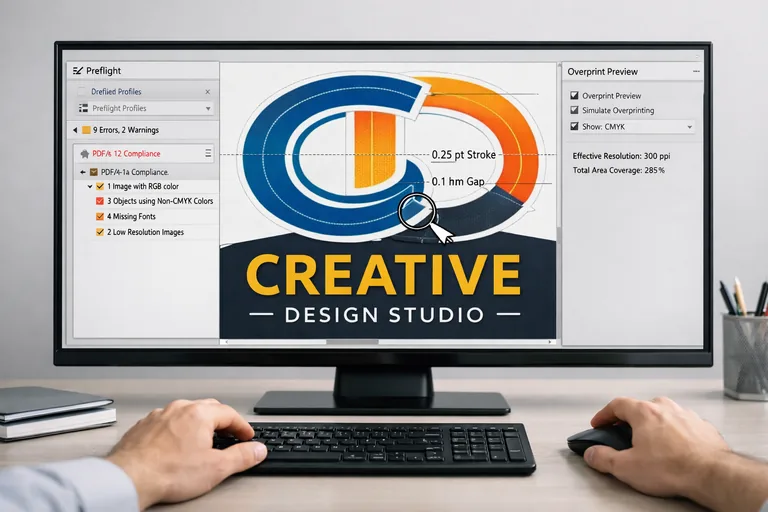
Özellikle küçük metinler veya ince çizgilerde siyahın nasıl basıldığı önemlidir. 100K siyah ile rich black (örneğin CMYK karışımlı siyah) farklı sonuç verir. Ayrıca overprint açık kaldığında bazı renkler beklenmedik şekilde üst üste binebilir. Bu kontrol, özellikle logo içinde koyu zemin ve açık metin birlikte kullanılıyorsa kritik hale gelir.
5. PDF çıktısını standartlaştırıp güvenli teslim etmek
PDF preset seçimini amaca uygun yapmak
Logo dosyasını paylaşırken çoğu ekip PDF ister. Burada tek bir “doğru” yoktur; amaç ve baskı akışına göre değişir. Matbaa PDF/X standardı talep ediyorsa, buna uygun preset kullanmak en sağlıklısıdır. Dijital onay için düşük boyutlu PDF yeterli olabilir; baskı için ise yüksek kalite ve uygun renk yönetimi gerekir.
Şeffaflık ve flatten davranışını doğrulamak
Özellikle şeffaflık içeren öğeler varsa, PDF çıktısında flatten davranışı fark yaratabilir. Bu yüzden çıktı aldıktan sonra dosyayı farklı görüntüleyicilerde (Acrobat, tarayıcı, RIP önizlemesi) kontrol etmek iyi bir alışkanlıktır.
Bağlantıları ve paketlemeyi eksiksiz tamamlamak
Logo dosyası bazen tek bir AI/PDF ile bitmez; farklı formatlar istenebilir. Yaygın teslim seti şu şekilde kurgulanabilir: AI (master), PDF (print), SVG (web), PNG (transparent), JPG (preview). Böyle bir paket, farklı departmanların aynı kaynaktan doğru dosyayı kullanmasını sağlar.
// Örnek teslim seti isimlendirme şeması
// MarkaAdi_logo_master.ai
// MarkaAdi_logo_print.pdf
// MarkaAdi_logo_web.svg
// MarkaAdi_logo_transparent.png
// MarkaAdi_logo_preview.jpg
//
// Not: Dosya isimlerinde boşluk yerine '_' kullanmak,
// sürüm karmaşasını azaltmak için tarih eklemek iyi pratiktir.
6. Kontrol listesiyle hatayı erken yakalamak ve azaltmak
Preflight adımlarını rutin hale getirmek
Baskı uyumu için en hızlı kazanım, her teslim öncesi kısa bir kontrol listesi çalıştırmaktır. Bu liste, tek seferlik değil alışkanlık olmalıdır. Aşağıdaki maddeler, ekiplerin en sık takıldığı noktaları kapsar:
- Dosya içinde gereksiz obje, gizli katman ve kullanılmayan swatch var mı?
- Renkler (CMYK/spot) doğru mu, beklenmeyen RGB öğe kaldı mı?
- Yazılar outline’a çevrildi mi veya fontlar güvenli şekilde paylaşıldı mı?
- İnce stroke ve küçük detaylar küçültmede kayboluyor mu?
- PDF çıktısı doğru preset ile alındı mı ve farklı görüntüleyicilerde kontrol edildi mi?
Bu rutini oturtmak, revizyon süresini ciddi şekilde azaltır. Ayrıca farklı ekipler aynı standardı kullandığında, marka dosyaları zaman içinde daha tutarlı hale gelir.
7. Ekip içinde standardı yaygınlaştırmak ve sürdürülebilir kılmak
Şablon ve kılavuzlarla süreci ölçeklemek
Logo teslim sürecinin kişiye bağlı kalmaması için, basit şablonlar ve kısa kılavuzlar işe yarar. Örneğin “Teslim Klasörü Yapısı”, “PDF Preset Tercihleri”, “Renk Tanımları” gibi bir-iki sayfalık yönergeler, yeni başlayanların da aynı kaliteyi yakalamasını sağlar. Böylece iş, bir kişinin uzmanlığına bağımlı kalmadan sürdürülebilir olur.
Eğitimle alışkanlıkları hızlı oturtmak
Bu noktada, Illustrator’da doğru alışkanlıkları hızlıca oturtmak için yapılandırılmış bir eğitim akışı da önemli bir kaldıraçtır. Özellikle dosya hazırlama ve baskı uyumu gibi konular, kısa uygulamalarla çok hızlı gelişir. İlgili içeriklere göz atmak için kapsamlı Illustrator eğitimi sayfasını inceleyebilirsiniz.
Özet: Sistematik teslimin getirisi
Özetlemek gerekirse: Logo dosyasını baskıya uyumlu hazırlamak; katman düzeninden renk yönetimine, tipografiden PDF standardına kadar birbirine bağlı adımlardan oluşur. Bu adımları sistematik hale getirdiğinizde, teslim kalitesi artar ve üretim tarafındaki sürprizler belirgin biçimde azalır. İyi hazırlanmış bir logo paketi, yalnızca görsel kaliteyi değil, ekipler arası iletişimi ve iş hızını da iyileştirir.
Sıkça Sorulan Sorular
Logo dosyasını baskıya göndermeden önce hangi formatlar gerekli?
Çoğu iş akışında AI (master), baskı için PDF ve dijital kullanım için SVG/PNG seti yeterli olur. AI dosyası düzenleme için saklanır, PDF matbaa çıktısı için standarttır, SVG web’de ölçeklenebilirlik sağlar. PNG ise şeffaf arka planlı hızlı kullanım için idealdir. Dosya isimlerini net kurgulamak ve tek bir klasörde paketlemek revizyonları azaltır.
Illustrator’da yazıları outline yapmak ne zaman tercih edilmeli?
Baskı dosyası teslim edilecekse ve fontların karşı tarafta bulunmama riski varsa outline yapmak güvenli bir yöntemdir. Böylece yazılar şekle dönüşür ve karakter bozulmaları önlenir. Ancak outline sonrası metin düzenlenemez; bu yüzden master dosyada yazıları canlı tutup, baskı kopyasında outline uygulamak en pratik yaklaşımdır.
RGB ile hazırlanan logoda renkler baskıda neden değişiyor?
RGB ekran ışığıyla çalışır ve daha geniş bir renk aralığı sunar; CMYK ise baskı mürekkepleriyle üretildiği için bazı canlı tonları birebir veremez. Bu nedenle RGB’de parlak görünen renkler CMYK’ya dönüştüğünde matlaşabilir. Çözüm, baskı odaklı işlerde CMYK önizlemesiyle çalışmak, uygun profilleri kullanmak ve kritik renkleri gerekiyorsa Pantone/spot olarak planlamaktır.
Pantone spot renk kullanırken dosyada nelere dikkat edilmeli?
Öncelikle spot renklerin swatch olarak doğru tanımlandığını ve process renge yanlışlıkla dönmediğini kontrol etmek gerekir. Ayrıca teslim notlarında hangi renklerin spot olduğunu belirtmek, baskı tarafındaki kararları kolaylaştırır. Her üretim tekniği spot rengi aynı şekilde uygulamayabilir; bu yüzden gerekiyorsa alternatif CMYK karşılıklarını da pakete eklemek tutarlılığı artırır.
PDF çıktısında baskı uyumu için hangi kontroller yapılmalı?
PDF’i aldıktan sonra fontların gömülü veya outline olduğunu, renklerin beklenmedik şekilde RGB kalmadığını ve ince detayların kaybolmadığını kontrol etmek gerekir. Overprint simülasyonu özellikle koyu zeminlerde sürprizleri yakalar. Ayrıca PDF’i farklı görüntüleyicilerde açıp karşılaştırmak, flatten ve önizleme farklarını erken yakalamanıza yardımcı olur.
Eğitim Takvimi

Yazılarımız

RHINOCEROS İLE ÖLÇÜLÜ MODELLEME YAPMAK VE ÜRETİM UYUMUNU SAĞLAMAK

PHOTOSHOP İLE MOCKUP HAZIRLAMAK VE ÜRÜN SUNUMUNU STANDARDİZE ETMEK

ILLUSTRATOR İLE VEKTÖR MANTIĞINI ANLAMAK VE ÖLÇEKLENEBİLİR TASARIM ÜRETMEK

SUBSTANCE 3D PAINTER İLE EXPORT PRESET KURMAK VE ENGİNE UYUMUNU SAĞLAMAK
